Como identificar e remover adware da PC App Store


Os adwares costumam se disfarçar de software legítimo e podem gerar anúncios persistentes, sequestro de navegador e alterações indesejadas no sistema. Uma maneira comum de as pessoas encontrarem adware é por meio de instaladores de software de terceiros que incluem programas extras que os usuários não pretendiam instalar.
A PC App Store é um desses instaladores de terceiros. Ela é comumente classificada como um programa potencialmente indesejado (PUP) devido à forma como é distribuída e como se comporta nos sistemas dos usuários, e também pode atuar como um canal de distribuição para adware adicional ou outros softwares indesejados.
Entendendo o adware da PC App Store
Quando um software é instalado através da PC App Store, ele pode incluir componentes adicionais que se comportam como adware. Veja por quê.
O que é PC App Store?
PC App Store é uma plataforma de terceiros que permite que desenvolvedores de software distribuam aplicativos e que usuários instalem software em seus computadores. No entanto, não é uma ferramenta oficial da Microsoft ou do Windows e não é distribuída por canais oficiais.
Embora a PC App Store possa ser baixada diretamente a partir do site do desenvolvedor, ela também é comumente distribuída por meio de instaladores agrupados (frequentemente durante o processo de instalação) que geralmente contêm outros softwares, os quais os usuários podem instalar sem querer se não revisarem as opções de instalação cuidadosamente. Anúncios pop-up falsos e solicitações de atualização também podem instalar a PC App Store.
Além disso, softwares obtidos através da PC App Store podem incluir componentes indesejados como sequestradores de navegador ou adware. Em alguns casos, programas associados à PC App Store também são distribuídos por meio de sites enganosos ou redirecionamentos de navegador que levam os usuários a páginas de download não oficiais ou modificadas.
A PC App Store é um vírus ou adware?
A própria PC App Store não é considerada um vírus ou adware. No entanto, é comumente classificada como um PUP (programa potencialmente indesejado): isso se deve à forma como ela é distribuída (frequentemente agrupada com outros softwares) e porque muitas vezes introduz softwares adicionais que os usuários podem não ter a intenção de instalar.
Embora a plataforma em si possa não ser maliciosa, softwares instalados por meio da plataforma PC App Store ou por meio de instaladores agrupados podem introduzir programas indesejados ou prejudiciais, como:
- Adware: exibe anúncios indesejados, como pop-ups ou banners. Isso pode deixar seu dispositivo mais lento e expô-lo a conteúdo arriscado ou enganoso.
- Spyware ou componentes de rastreamento: alguns programas incluídos no pacote podem monitorar a atividade de navegação ou coletar dados de uso além daquilo que os usuários esperam.
- Sequestradores de navegador: modificam as configurações do navegador sem autorização, como alterar seu mecanismo de busca padrão ou página inicial, e redirecionam você para sites indesejados ou fraudulentos.
- Aplicações potencialmente indesejadas (PUAs): podem rastrear o comportamento do usuário ou coletar dados além do necessário para sua função principal. Frequentemente são instaladas sem o consentimento do usuário e podem gerar preocupações com a privacidade, mesmo que não sejam explicitamente maliciosas.
Riscos e sintomas
O adware distribuído pela PC App Store apresenta diversos riscos e sinais de alerta, que podem variar de anúncios levemente incômodos a malware. Aqui estão alguns dos mais comuns:
- Anúncios indesejados: visualizar anúncios pop-up frequentes ou alertas falsos no seu computador ou navegador geralmente indica que um adware pode ter sido instalado involuntariamente por meio de aplicativos da PC App Store.
- Aplicativos suspeitos: aplicativos desconhecidos que você não se lembra de ter instalado são um sinal provável de adware, especialmente quando combinados com o aparecimento inesperado da PC App Store na sua área de trabalho.
- Redirecionamento do navegador: softwares relacionados à PC App Store podem instalar sequestradores de navegador que redirecionam você para sites patrocinados, fraudulentos ou arriscados, alguns dos quais podem distribuir adware ou spyware adicionais.
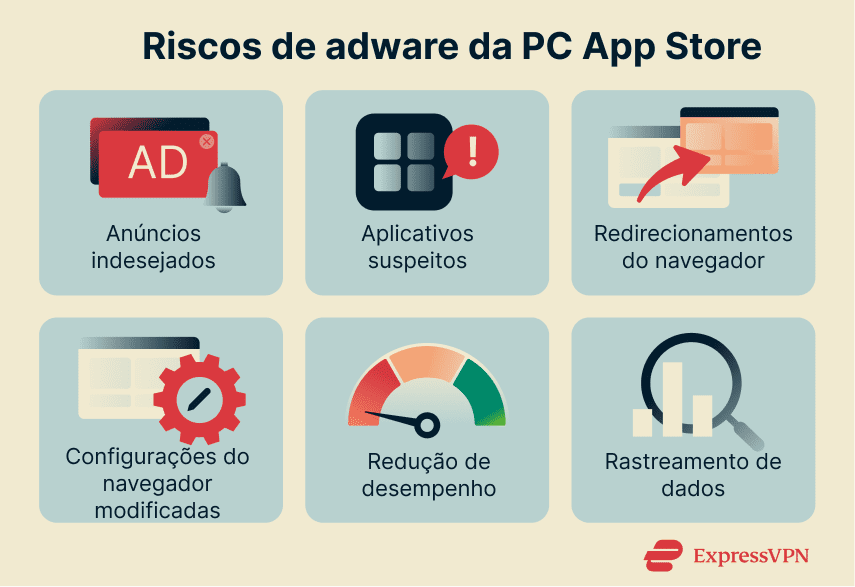
- Configurações do navegador modificadas: um malware instalado a partir da PC App Store pode modificar as configurações padrão do seu navegador, alterar seu mecanismo de busca e sua página de destino, além de exibir mais anúncios para você.
- Piora no desempenho: um adware pode consumir muitos recursos, o que pode deixar seu dispositivo mais lento e sua internet mais devagar. Isso é muito perceptível ao navegar.
- Coleta de dados: um adware associado à PC App Store pode incluir componentes de rastreamento que monitoram o comportamento de navegação, como páginas visitadas, histórico de navegação ou atividade de pesquisa.
Como remover adware da PC App Store
Você pode remover manualmente um adware relacionado à PC App Store (nas configurações do seu computador) ou com uma solução antivírus.
Usando um software antivírus
Para desinstalar um adware da PC App Store de modo confiável do seu computador, uma ferramenta antivírus costuma ser a melhor opção. Ela pode analisar automaticamente seu computador, detectar softwares maliciosos ou indesejados e colocá-los em quarentena ou removê-los completamente.
Se você ainda não tem um antivírus instalado, certifique-se de escolher uma ferramenta legítima de um fornecedor confiável. Depois de instalá-lo, execute uma verificação completa do seu sistema e aguarde os resultados; um bom antivírus deve ser capaz de detectar qualquer adware da PC App Store e removê-lo.
Métodos de remoção manual
Se você não quiser usar um antivírus, remover manualmente um adware da PC App Store também é uma opção. Veja como fazer isso no Windows 10 ou Windows 11:
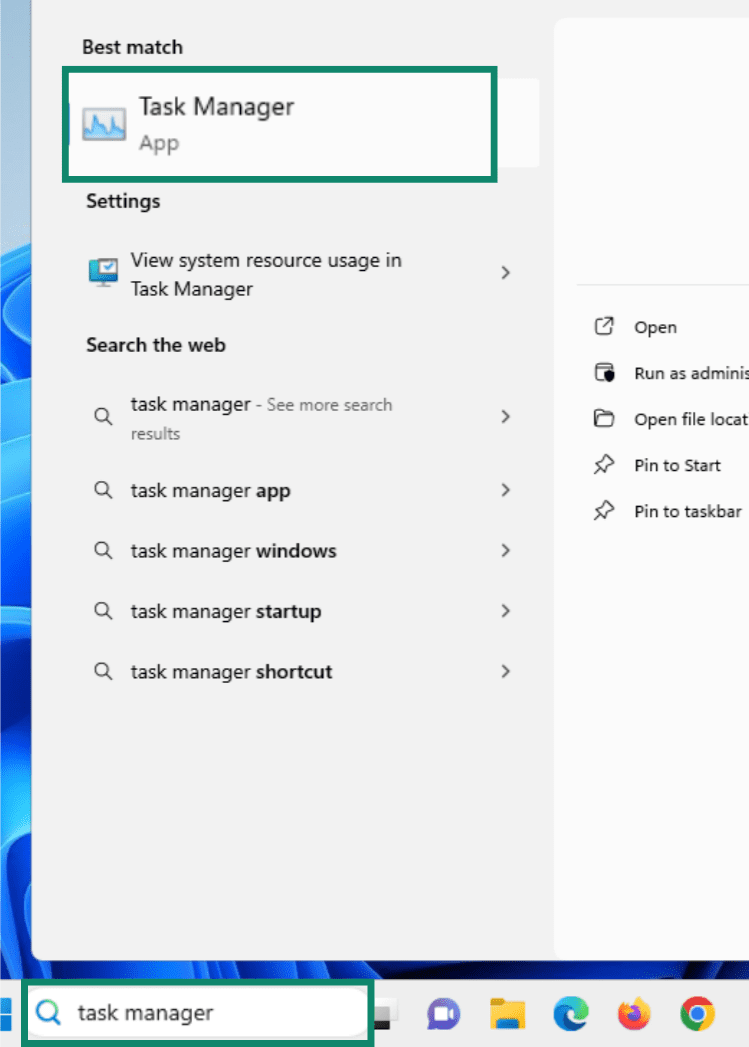
- Localize o Task Manager (Gerenciador de Tarefas) na sua barra de tarefas e abra-o.
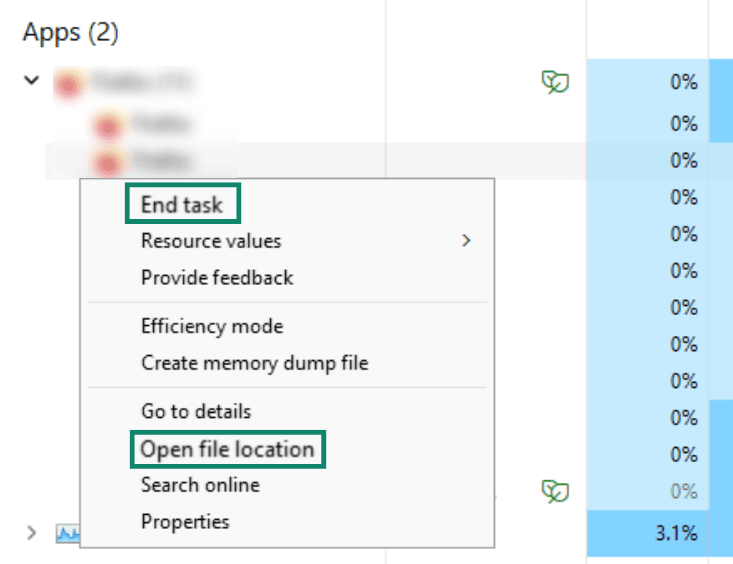
- Localize o processo do adware, selecione-o e clique em End Task (Finalizar tarefa). Em seguida, clique com o botão direto no processo e selecione Open file location (Abrir local do arquivo). Exclua os arquivos nessa pasta.
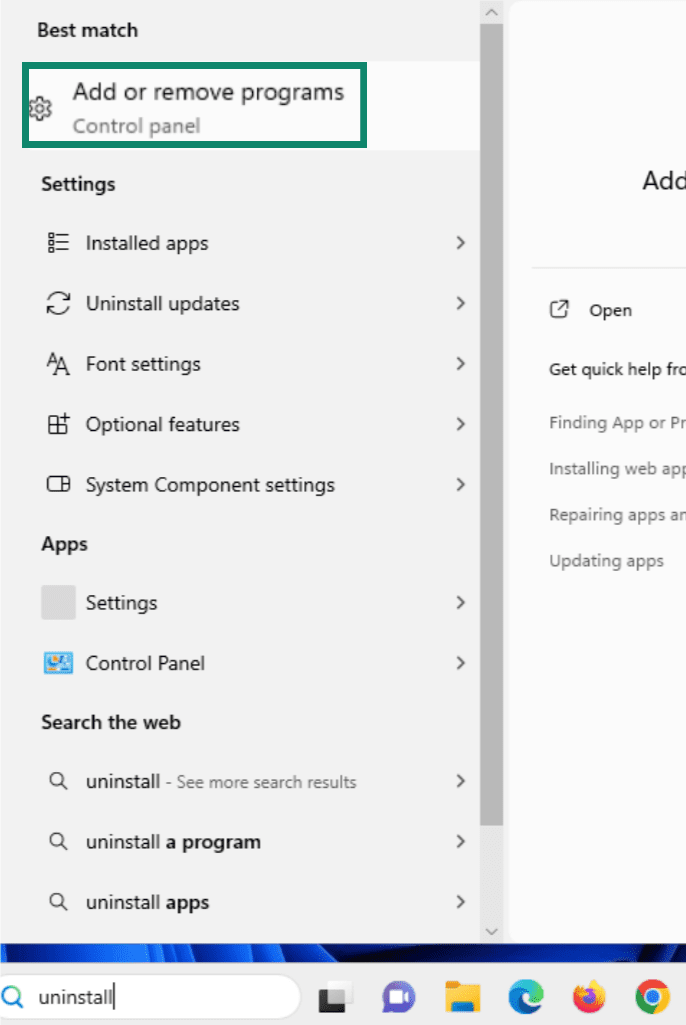
- Localize a opção Add or remove programs (Adicionar ou remover programas) na sua barra de tarefas e abra-a.
- Localize o aplicativo do adware usando o menu de busca no topo da janela Installed Apps (Aplicativos instalados). Em seguida, clique no ícone do menu de três pontos à direita do nome do aplicativo e selecione Uninstall (Desinstalar) no menu. Complete o processo de desinstalação para remover o aplicativo do seu computador.
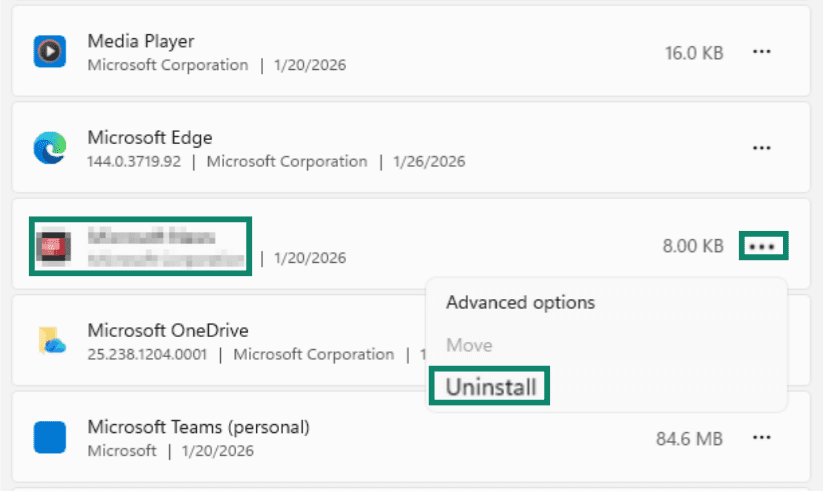
Observação: você também pode desinstalar a própria PC App Store seguindo os mesmos passos.
É importante saber que a PC App Store pode adicionar entradas de inicialização e dispor de arquivos em vários locais que podem não desaparecer após a desinstalação. Nesse caso, a melhor opção para identificar e eliminar esses resquícios é fazer uma verificação com um antivírus. Você também pode verificar as pastas Inicialização ou AppData relevantes no Gerenciador de Tarefas em busca de arquivos remanescentes, caso queira remover tudo manualmente.
Removendo extensões de navegador e restaurando as configurações do navegador
Às vezes, adwares relacionados à PC App Store instalam extensões no seu navegador que podem rastrear suas atividades, coletar dados e invadir sua privacidade. Esses softwares também podem ter alterado as configurações do seu navegador, incluindo sua página inicial e mecanismo de busca padrão. Veja como remover extensões indesejadas e restaurar suas configurações.
Google Chrome
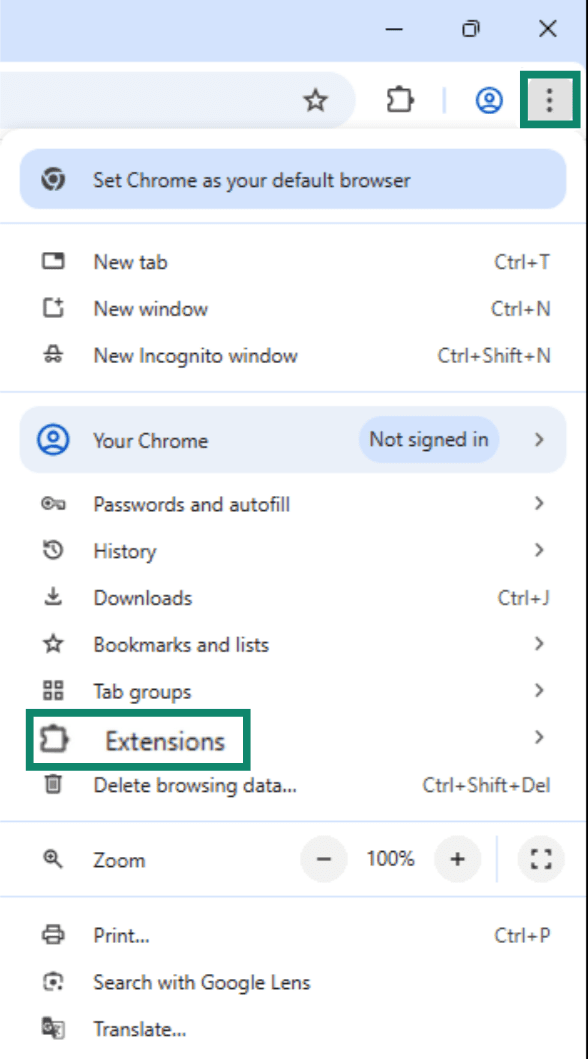
- Clique no ícone de três pontos no canto superior direito da janela do navegador e selecione Extensions (Extensões).
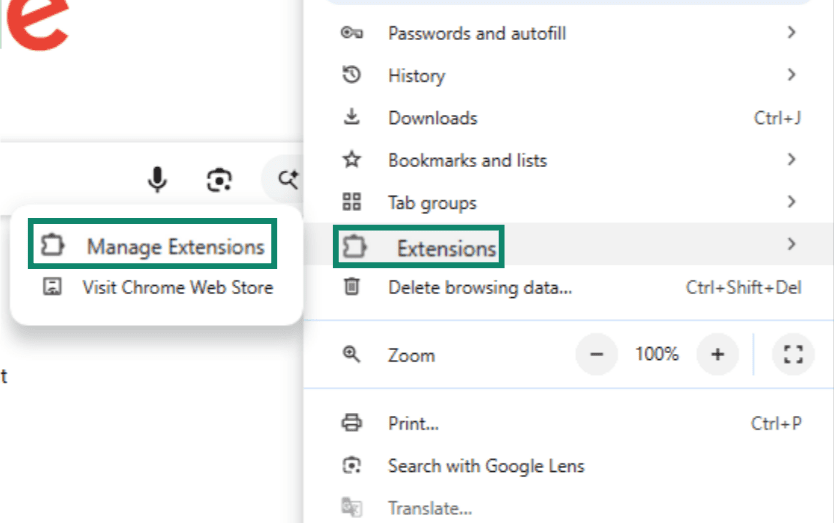
- Selecione Manage extensions (Gerenciar extensões) no submenu.
- Localize a extensão desconhecida e selecione Remove (Remover). Selecione novamente Remove (Remover) na janela pop-up que será exibida no canto superior direito.
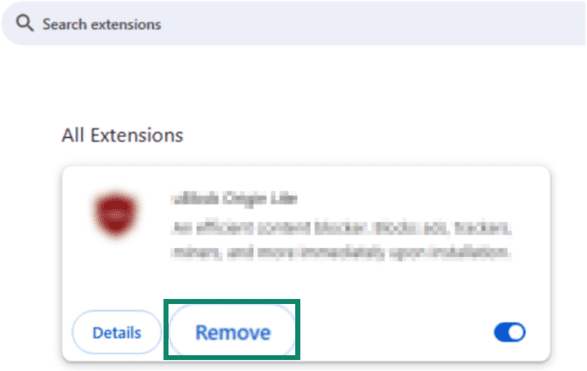
Depois disso, você pode querer redefinir seu navegador, o que deve corrigir quaisquer alterações introduzidas pelo adware.
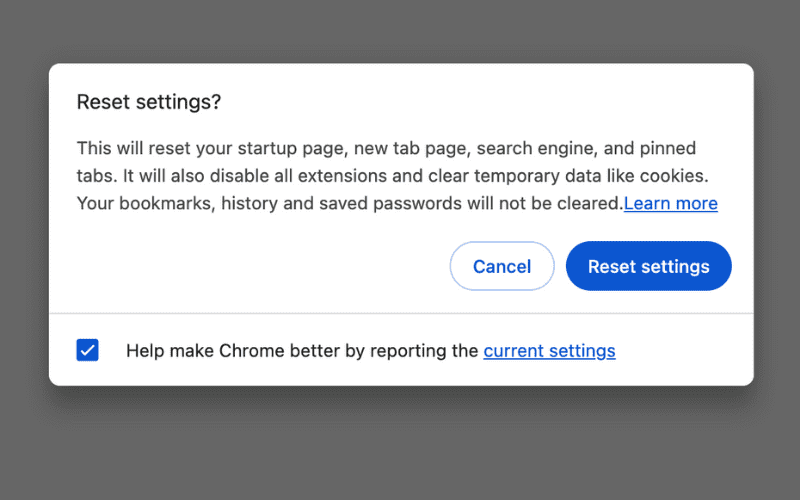
- Clique novamente no ícone de três pontos e selecione Settings (Configurações) para abrir as configurações do Google Chrome.
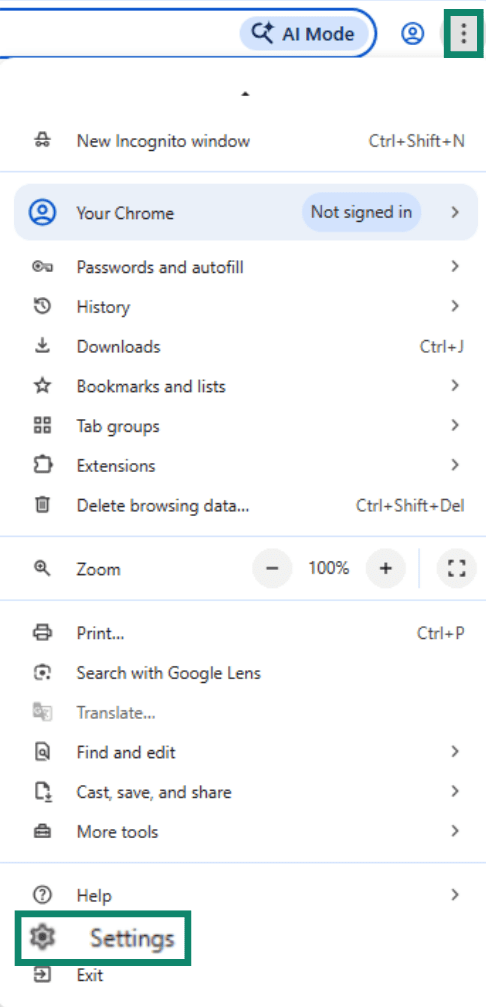
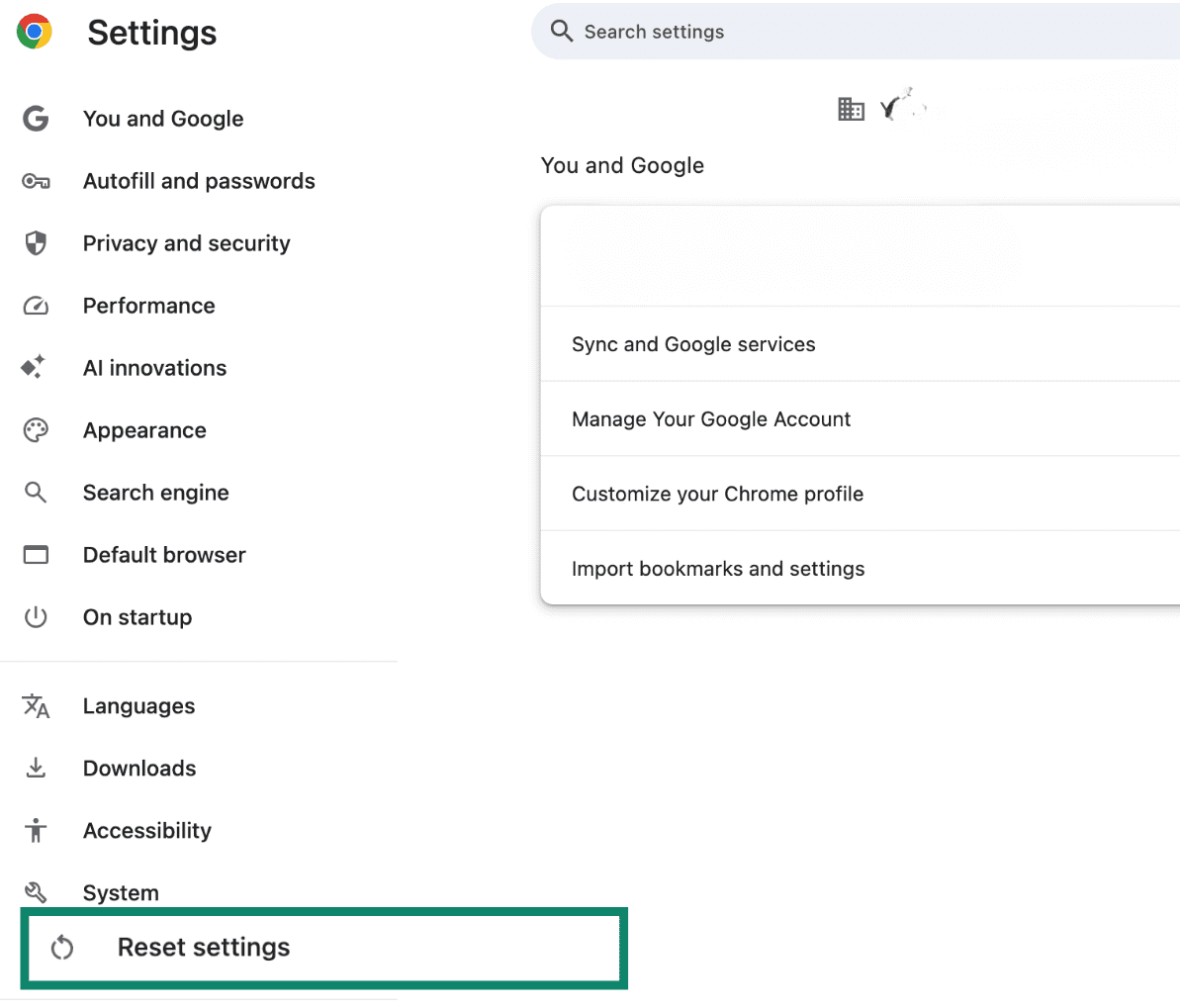
- Acesse a seção Reset settings (Redefinir configurações).
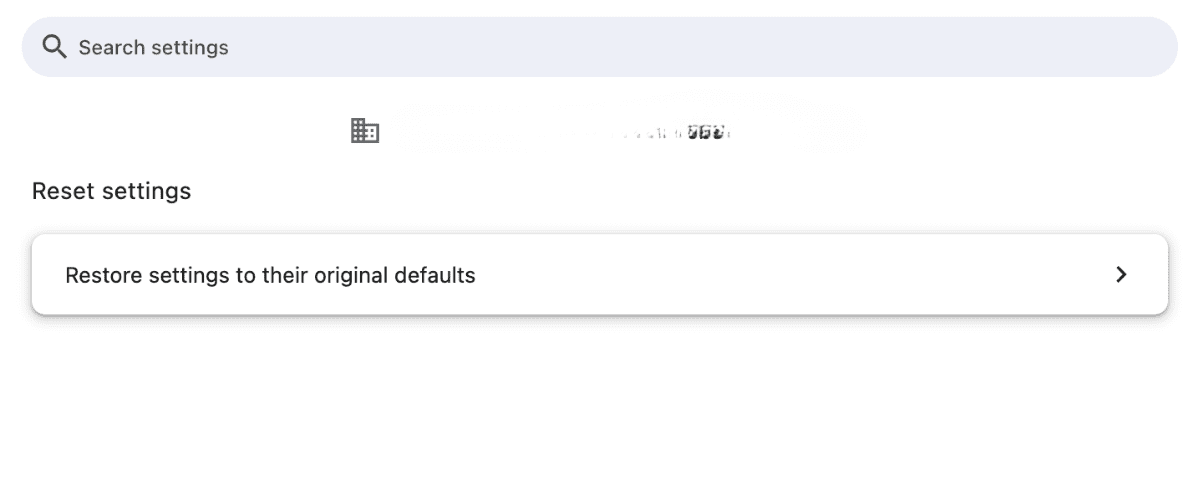
- Clique em Restore settings to their original defaults (Restaurar configurações para os padrões originais).
- Selecione Reset settings (Redefinir configurações). Observe que isso excluirá seus cookies e outros dados temporários de sites, o que pode desconectá-lo das contas em que você está conectado.
Mozilla Firefox
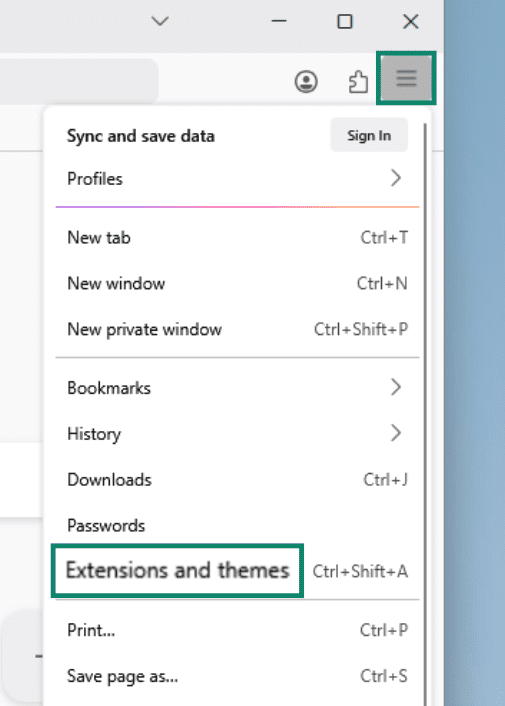
- Clique no ícone de hambúrguer no canto superior direito do navegador Firefox e selecione Extensions and themes (Extensões e temas).
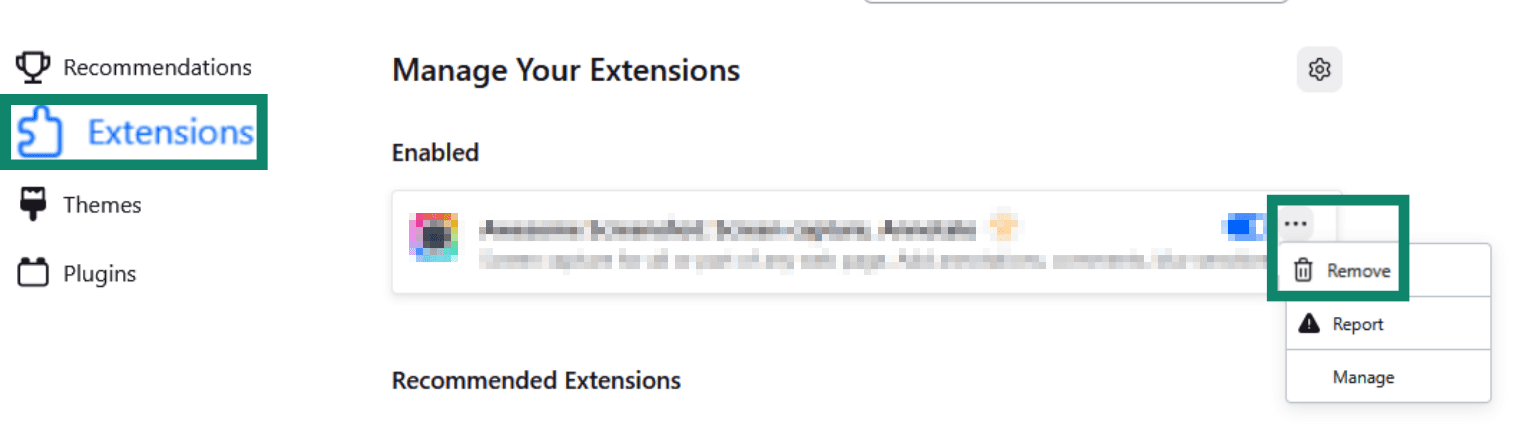
- Clique em Extensions (Extensões), localize a extensão desconhecida, clique no ícone de três pontos à direita e selecione Remove (Remover). Faça isso em todas as extensões desconhecidas.
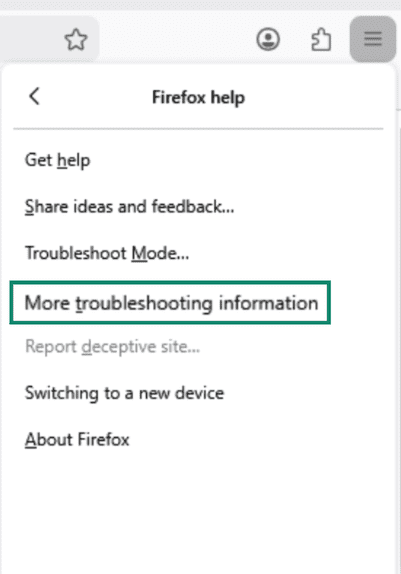
- Selecione novamente o ícone de hambúrguer e clique em More tools (Mais ferramentas).
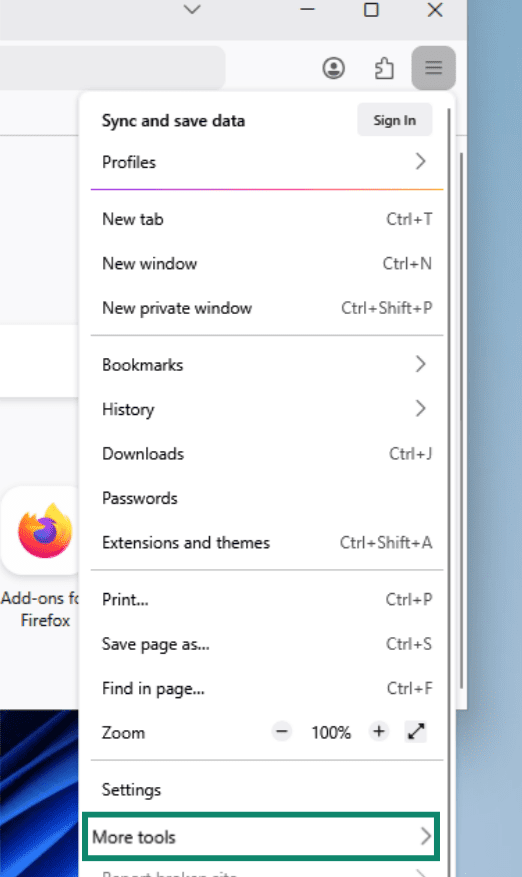
- Selecione More troubleshooting information (Mais informações de solução de problemas).
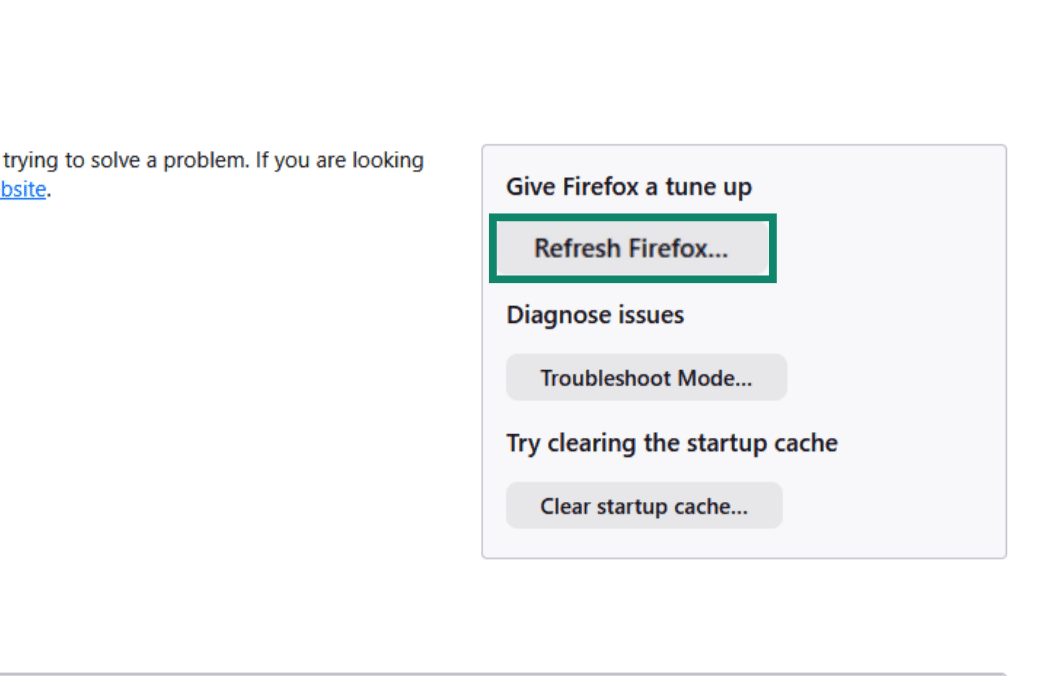
- Clique em Refresh Firefox… (Atualizar Firefox…). Isso redefinirá todas as configurações do seu navegador, incluindo as opções de Nova Aba e Página Inicial, além de excluir seus cookies, o que pode desconectá-lo de suas contas. Seus favoritos e senhas salvas geralmente são preservados.
Microsoft Edge
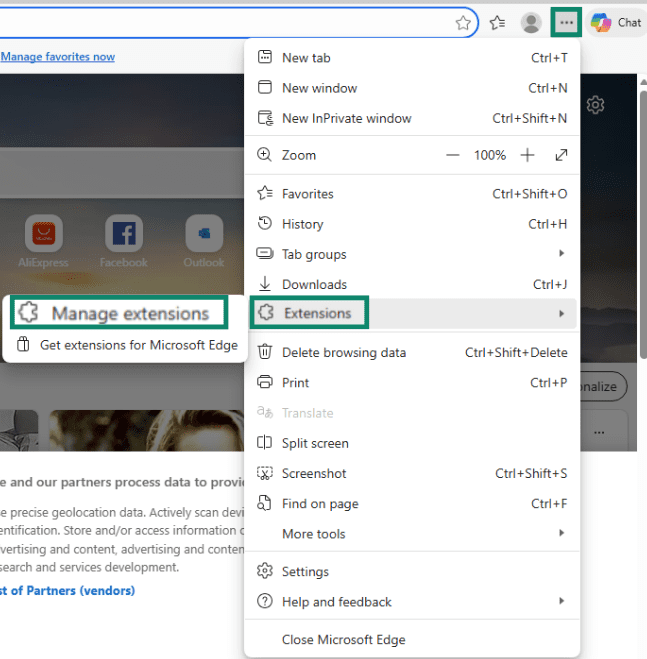
- Selecione o menu do Microsoft Edge, clique em Extensions (Extensões) e selecione Manage extensions (Gerenciar extensões).
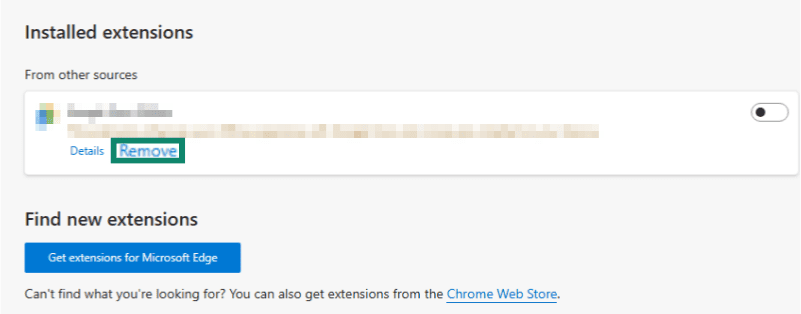
- Localize a extensão indesejada e selecione Remove (Remover). Em seguida, confirme que deseja removê-la.
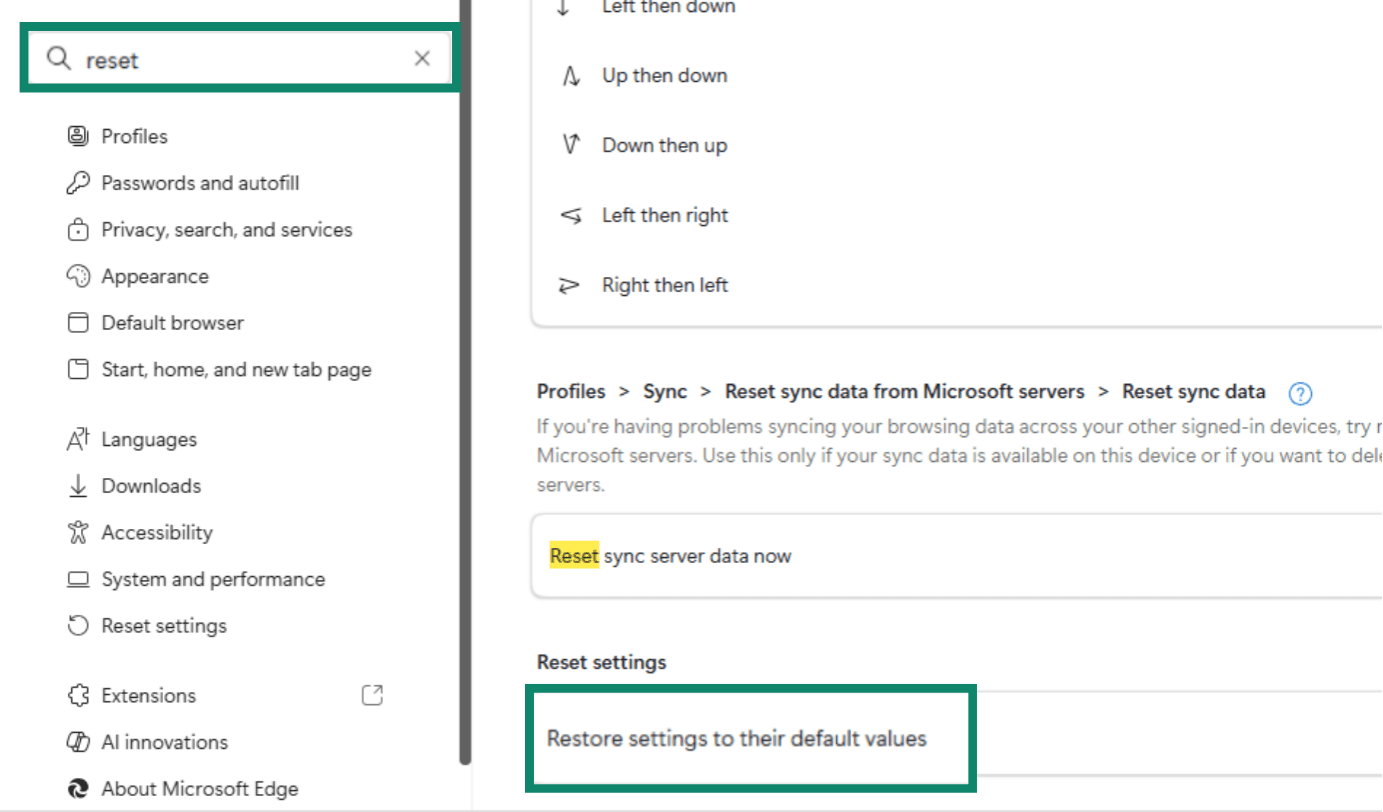
- Selecione Settings (Configurações) no menu do Microsoft Edge.
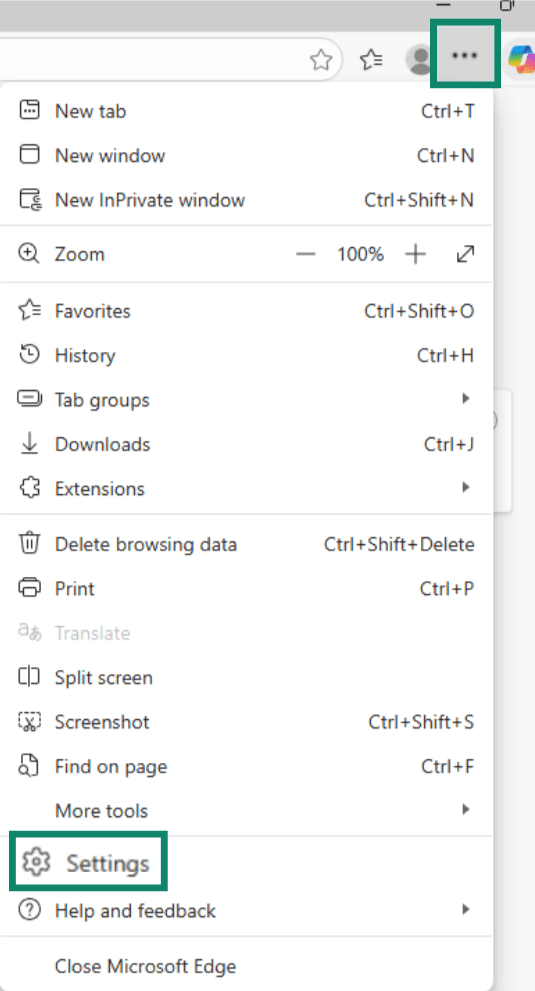
- Clique em Restore settings to their default values (Restaurar configurações para os valores padrão) e siga as instruções para confirmar. A redefinição do Edge restaurará sua página inicial, página de nova guia, mecanismo de pesquisa, guias fixadas e cookies para os valores padrão. Isso pode desconectá-lo de alguns sites, mas seus favoritos, histórico e senhas salvas geralmente serão preservados.
Dicas de prevenção para adware da PC App Store
O adware associado à PC App Store costuma ser distribuído por meio de múltiplos caminhos de instalação, aumentando a probabilidade de instalação acidental. Se você optar por continuar usando a PC App Store, é recomendável executar um programa antivírus confiável para reduzir o risco de instalação de softwares indesejados.
Confira abaixo algumas dicas de prevenção para evitar adware e outros programas indesejados:
- Use ferramentas de segurança confiáveis: Um antivírus confiável pode detectar e bloquear aplicativos potencialmente indesejados como a PC App Store e outros tipos de adware. Algumas ferramentas também bloqueiam o acesso a domínios maliciosos conhecidos, reduzindo o risco de redirecionamento por meio de anúncios enganosos.
- Instale um bloqueador de anúncios no navegador: bloqueadores de anúncios, como aquele incluído na Proteção Avançada da ExpressVPN, ajudam a prevenir malvertising, scripts de rastreamento e anúncios enganosos que podem redirecionar os usuários para instaladores agrupados ou lojas de aplicativos falsas, ambos métodos comuns de instalação na PC App Store.
- Baixe software apenas a partir de fontes oficiais: utilize apenas sites oficiais de fornecedores ou plataformas legítimas como a Microsoft Store. Mesmo assim, tenha cautela e verifique as avaliações. Evite completamente sites de "downloads gratuitos" de terceiros, pois eles geralmente incluem a PC App Store e outros programas potencialmente indesejados (PUPs).
- Tome cuidado ao navegar: anúncios enganosos, pop-ups e avisos falsos de atualização (uma forma de scareware) são vetores comuns de infecção. Evite clicar em botões de download não solicitados, especialmente em sites desconhecidos.
- Fique atento a marcas falsas de "lojas": PUPs como a PC App Store costumam imitar marcas legítimas (como a Microsoft Store) e usar nomes genéricos, centros de ajuda ou avisos legais como "Todos os direitos reservados" para parecerem confiáveis.
- Cuidado com avisos falsos de atualização: adwares são frequentemente instalados por meio de notificações enganosas de atualização do sistema, que alegam haver uma atualização urgente para um aplicativo ou para o sistema operacional. Avisos falsos de "Ativar JavaScript" também são comumente usados para instalar adware.
- Evite gerenciadores de software: ferramentas que gerenciam, recomendam ou atualizam outros aplicativos frequentemente atraem agentes maliciosos que escondem adware em pacotes de aplicativos. Ao instalar softwares, sempre verifique se há complementos opcionais e use as opções de instalação "Personalizada" ou "Avançada" para revelar e desmarcar aplicativos ou extensões ocultos.
Perguntas frequentes: dúvidas comuns sobre adware da PC App Store
Por que a PC App Store continua aparecendo?
Se a PC App Store continua aparecendo na sua tela, geralmente é porque foi instalada junto com outros softwares e está configurada para rodar automaticamente em segundo plano. Depois de instalada, ela pode adicionar entradas de inicialização, processos em segundo plano ou componentes do navegador que disparam pop-ups, anúncios ou redirecionamentos, mesmo quando você não está usando o aplicativo ativamente. Se você notar esses sinais, é uma boa ideia remover a PC App Store e quaisquer aplicativos e extensões relacionados.
A PC App Store é perigosa ou apenas incômoda?
A PC App Store geralmente é mais incômoda que perigosa, principalmente devido a anúncios persistentes e comportamento intrusivo. No entanto, pode tornar-se ainda mais arriscada se o software instalado através dela incluir adware ou sequestradores de navegador. Esses programas podem rastrear a atividade de navegação ou expô-lo a outros softwares indesejados, especialmente se você interagir com anúncios ou avisos enganosos.
A PC App Store é capaz de se reinstalar?
Não há evidências confiáveis de que a PC App Store possa se reinstalar após a remoção. No entanto, arquivos residuais ou entradas de inicialização podem permanecer se o software não for completamente removido, o que pode fazer com que comportamentos relacionados persistam. Para removê-la, é melhor usar uma solução antivírus capaz de analisar seu sistema e encontrar arquivos maliciosos remanescentes após a desinstalação manual.
Como a PC App Store foi parar no meu computador?
A PC App Store costuma ser instalada durante a instalação de softwares agrupados ou por meio de anúncios enganosos. Avisos falsos de atualização ou anúncios pop-up disfarçados de botões de "Download" também podem baixar a PC App Store no seu computador. Baixar aplicativos a partir de fontes não oficiais ou interagir com anúncios suspeitos aumenta o risco de instalar adware ou programas indesejados. É por isso que adotar práticas recomendadas de segurança (como sempre baixar aplicativos a partir de fontes oficiais) é importante.
A PC App Store tem alguma relação com a Microsoft?
A PC App Store não tem ligação com a Microsoft. Apesar do nome e da marca, trata-se de um aplicativo de terceiros que não faz parte do ecossistema Windows. Frequentemente, ela exibe anúncios indesejados e modifica o sistema, podendo expor os usuários a programas potencialmente indesejados (PUPs) ou adware.
Navegue na web com mais privacidade
Obter ExpressVPNInscreva-se hoje e aproveite as nossas ofertas mais recentes