Geen netwerkverbinding: Hoe gebeurt het en hoe blijf je veilig



Er zijn maar weinig dingen zo frustrerend als het bericht 'kan geen netwerkverbinding maken' te zien wanneer je online moet. Dit probleem kan op elk apparaat voorkomen, van telefoons tot laptops, en kan zich uiten in een wifiverbinding zonder internet, af en toe een storing of een volledig verlies van toegang.
Begrijpen waarom je verbinding niet werkt, is de eerste stap om het probleem op te lossen. In deze gids duidelijke uitleg over veelvoorkomende oorzaken, praktische stappen om problemen op te lossen en tips van experts om je internetverbinding snel weer aan de praat te krijgen. Of je nu een beginner bent of een gevorderde gebruiker, deze oplossingen helpen je het probleem op te sporen en weer online te komen zonder onnodige verwarring of vertraging.
Waarom werkt mijn internet niet?
Er kunnen verschillende redenen zijn waarom je internetverbinding niet meer werkt. Het kan een probleem zijn bij je internetprovider (IP), een storing in je thuisnetwerk apparatuur of iets op je apparaat, zoals verouderde software.
Soms is het een tijdelijk probleem, zoals een korte storing, en soms moet er probleemoplossing aan te pas komen. Als je de oorzaak begrijpt, kun je het probleem sneller oplossen.
Wat betekent 'geen netwerkverbinding'?
"Geen netwerkverbinding" betekent meestal dat je apparaat geen verbinding met internet kan maken. Je hebt misschien nog wel verbinding met wifi of mobiele data, maar je apparaat kan geen gegevens online verzenden of ontvangen.
Waarom staat er bij mijn wifi 'verbonden, maar geen internet'?
Als je wifi aangeeft dat je verbonden bent, maar het internet werkt niet, betekent dit dat je apparaat wel verbinding heeft met de router, maar dat de router geen verbinding kan maken met het internet.
Veelvoorkomende oorzaken van internetproblemen
Internetproblemen vallen meestal in een paar categorieën. Dit kan komen door je internetprovider, apparatuur zoals routers en modems, defecte kabels of softwareproblemen op je apparaat. Als je de meest voorkomende oorzaken kent, kun je meteen de juiste oplossing vinden zonder onnodige stappen te zetten.
- Problemen met je internetprovider: Soms werkt je internet niet meer door problemen bij je internetprovider. Dat kan komen door onderhoud, storingen of technische problemen aan hun kant.
- Problemen met de configuratie van de router en modem: Deze apparaten regelen je internetverbinding thuis. Als ze verkeerd zijn ingesteld, overbelast zijn of opnieuw moeten worden opgestart, kan de verbinding met je apparaten wegvallen.
- Defecte kabels, hardware of te veel apparaten: Gebroken of losse kabels of beschadigde onderdelen kunnen problemen veroorzaken. Bovendien kan het netwerk trager worden of nieuwe verbindingen blokkeren als er te veel apparaten op zijn aangesloten.
- Verouderde of ontbrekende netwerkstuurprogramma's: Je computer of apparaat heeft software nodig die netwerkstuurprogramma's wordt genoemd om verbinding te maken met het internet. Als deze stuurprogramma's verouderd, ontbrekend of beschadigd zijn, kan je verbinding mislukken.
Hoe kun je controleren of het echt jouw internetverbinding is?
Voordat je tijd gaat besteden aan het oplossen van problemen met je apparaat, is het belangrijk om eerst te controleren of het probleem echt aan je internetverbinding ligt. Soms ligt het probleem bij een bepaalde app, website of een specifiek apparaat, en niet bij je hele verbinding. Door systematisch te controleren kun je tijd besparen en de echte oorzaak opsporen.
Controleer je internetabonnement en de status van je dienst
Je internet werkt misschien niet als er een probleem is met je abonnement of account. Log in op de website of app van je internetprovider om te controleren of je account actief is en of je rekeningen zijn betaald. Kijk ook even of je internetprovider storingen in je regio heeft gemeld.
Probeer andere websites en apps eens uit
Soms kan een bepaalde website of app niet werken, ook al heb je prima internetverbinding. Probeer eens verschillende websites te bezoeken of verschillende apps te openen die een internetverbinding nodig hebben. Als sommige wel werken en andere niet, ligt het probleem waarschijnlijk bij de website of app, en niet bij je verbinding.
Probeer een ander apparaat
Door een ander apparaat te testen, kun je achterhalen of het probleem bij je eigen apparaat ligt of bij het netwerk zelf. Als andere apparaten wel zonder problemen verbinding maken, ligt het probleem misschien aan je telefoon, tablet of computer. Als er geen apparaten verbinding kunnen maken, ligt het probleem waarschijnlijk aan je internetverbinding of router.
Voer een pingtest uit
Een pingtest controleert of je apparaat online verbinding kan maken met een andere computer of website. Dit doe je meestal met het ping-commando in de opdrachtregel van je systeem, zoals de Opdrachtprompt in Windows of Terminal in macOS en Linux.
Ping meet hoe lang het duurt voordat gegevens naar een bestemming en weer terug zijn, en laat zien of je verbinding werkt en hoe stabiel die is.
Scan op malware of virussen
Malware en virussen kunnen je internetverbinding verstoren. Voer een volledige systeemscan uit met je antivirusprogramma. Als er een bedreiging wordt gedetecteerd, kan het verwijderen ervan je verbinding herstellen en de algehele prestaties van je apparaat verbeteren.
Snelle oplossingen voor problemen met je internetverbinding
Je kunt veel internetproblemen snel oplossen zonder dat je iets aan je netwerkinstellingen hoeft te veranderen. Met deze eenvoudige stappen kun je snel problemen oplossen en je verbinding herstellen.
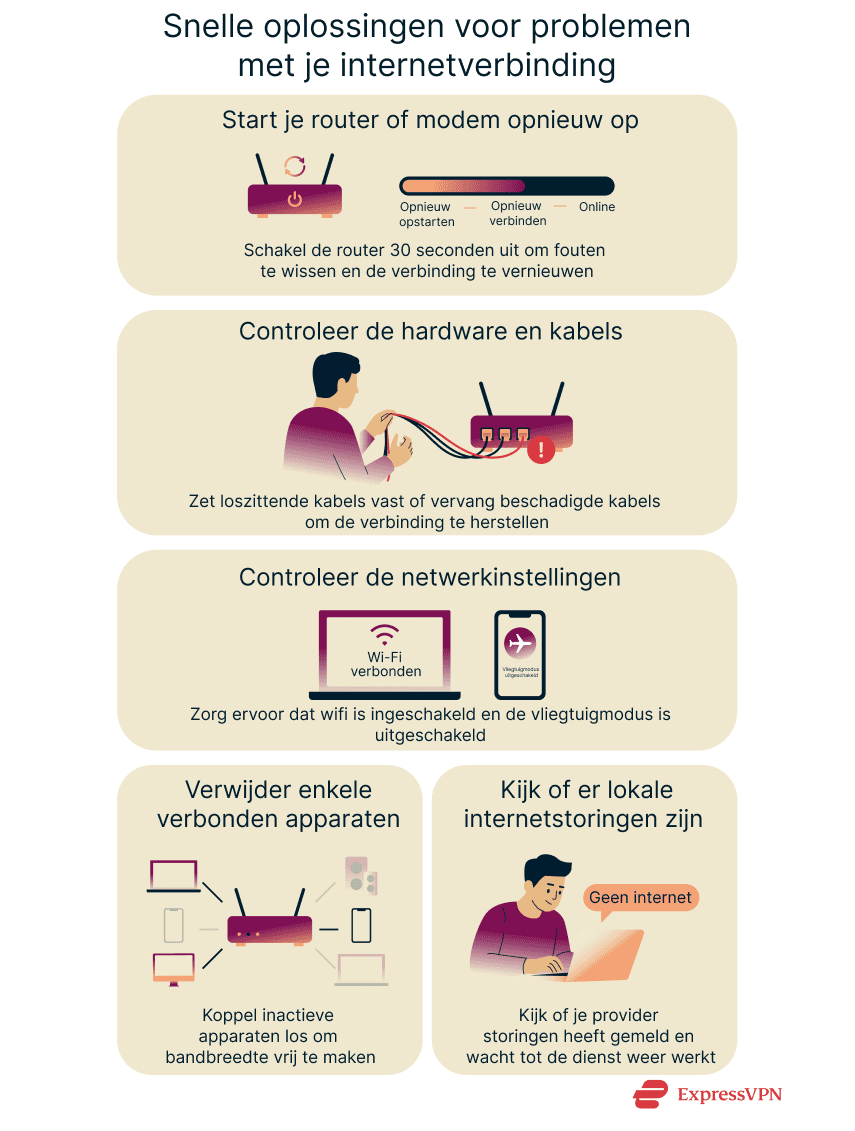
Herstart je router
Door je router of modem uit en weer aan te zetten, kun je de meeste tijdelijke verbindingsproblemen oplossen waardoor je apparaten geen verbinding met internet kunnen maken. Zo kun je bijvoorbeeld een vastgelopen router, een modem die de verbinding met je internetprovider kwijt is, of een apparaat dat vastzit met een ongeldig IP-adres oplossen door het apparaat opnieuw op te starten.
Als je het apparaat ongeveer 30 seconden uitschakelt, worden tijdelijke fouten gewist en wordt de verbinding met je internetprovider vernieuwd. Wacht na het opnieuw opstarten een minuut of twee totdat de apparaten weer volledig zijn verbonden.
Controleer de hardware en kabels
Losse, beschadigde of losgeraakte kabels kunnen ervoor zorgen dat je internet niet meer werkt, omdat ze het signaal tussen je apparaten en je internetprovider onderbreken. Zelfs een iets loszittende stekker of een verbogen kabel kan ervoor zorgen dat je modem of router de verbinding verliest.
Zorg ervoor dat alle kabels tussen je modem, router en apparaten goed vastzitten en niet gerafeld zijn. Als je schade opmerkt, vervang dan de kabels om onderbrekingen te voorkomen.
Controleer de netwerkinstellingen
Soms kunnen de instellingen van je apparaat ervoor zorgen dat je geen verbinding kunt maken met internet. Controleer of wifi is ingeschakeld, de vliegtuigmodus is uitgeschakeld en je verbonden bent met het juiste netwerk. Zorg er op computers voor dat de netwerkadapter is ingeschakeld, en controleer op mobiele apparaten de instellingen voor wifi of mobiele data.
Verwijder enkele verbonden apparaten
Als er te veel apparaten tegelijkertijd gebruikmaken van je netwerk, kan je verbinding trager worden of zelfs wegvallen. Dat komt omdat alle apparaten dezelfde bandbreedte delen, dus als er meerdere tegelijkertijd aan het streamen, downloaden of updaten zijn, kan je router overbelast raken.
Probeer apparaten die je niet gebruikt los te koppelen. Hierdoor komt er bandbreedte vrij en kun je de internetverbinding op je hoofdapparaat weer herstellen.
Kijk of er lokale internetstoringen zijn
Je internetverbinding werkt misschien niet vanwege problemen bij je internetprovider. Kijk op hun website, sociale media of storingsmeldingsdiensten om te zien of er ook andere mensen in jouw omgeving last hebben van de storing. Als er een storing is, moet je wachten tot de internetprovider het probleem heeft verholpen.
Als je de website van de internetprovider niet kunt openen, bel dan eens met hun klantenondersteuning. Je vindt hun contactgegevens meestal in je servicecontract of op je factuur.
Geavanceerde technieken voor probleemoplossing
Als je internetverbinding niet hersteld wordt met deze snelle oplossingen, moet je misschien een paar geavanceerdere stappen uitvoeren. Deze hebben betrekking op de software en instellingen die bepalen hoe je apparaat verbinding maakt met het netwerk.
Werk je netwerkstuurprogramma's bij
Door je netwerkdriver bij te werken, kun je problemen oplossen die worden veroorzaakt door softwarefouten, incompatibiliteit of beschadigde drivers. Dit is vooral handig als je netwerkkaart niet consistent werkt, bijvoorbeeld als je soms wel en soms geen internet hebt.
Handmatig bijwerken in Windows
Door handmatig te updaten kun je precies het stuurprogramma installeren dat je nodig hebt. En dit gebeurt door:
- Druk op Windows + X en selecteer Device Manager (Apparaatbeheer).
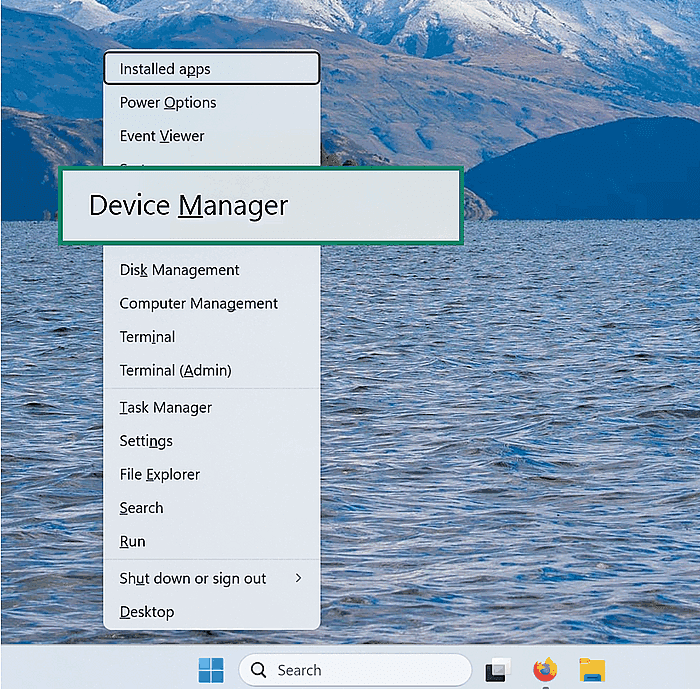
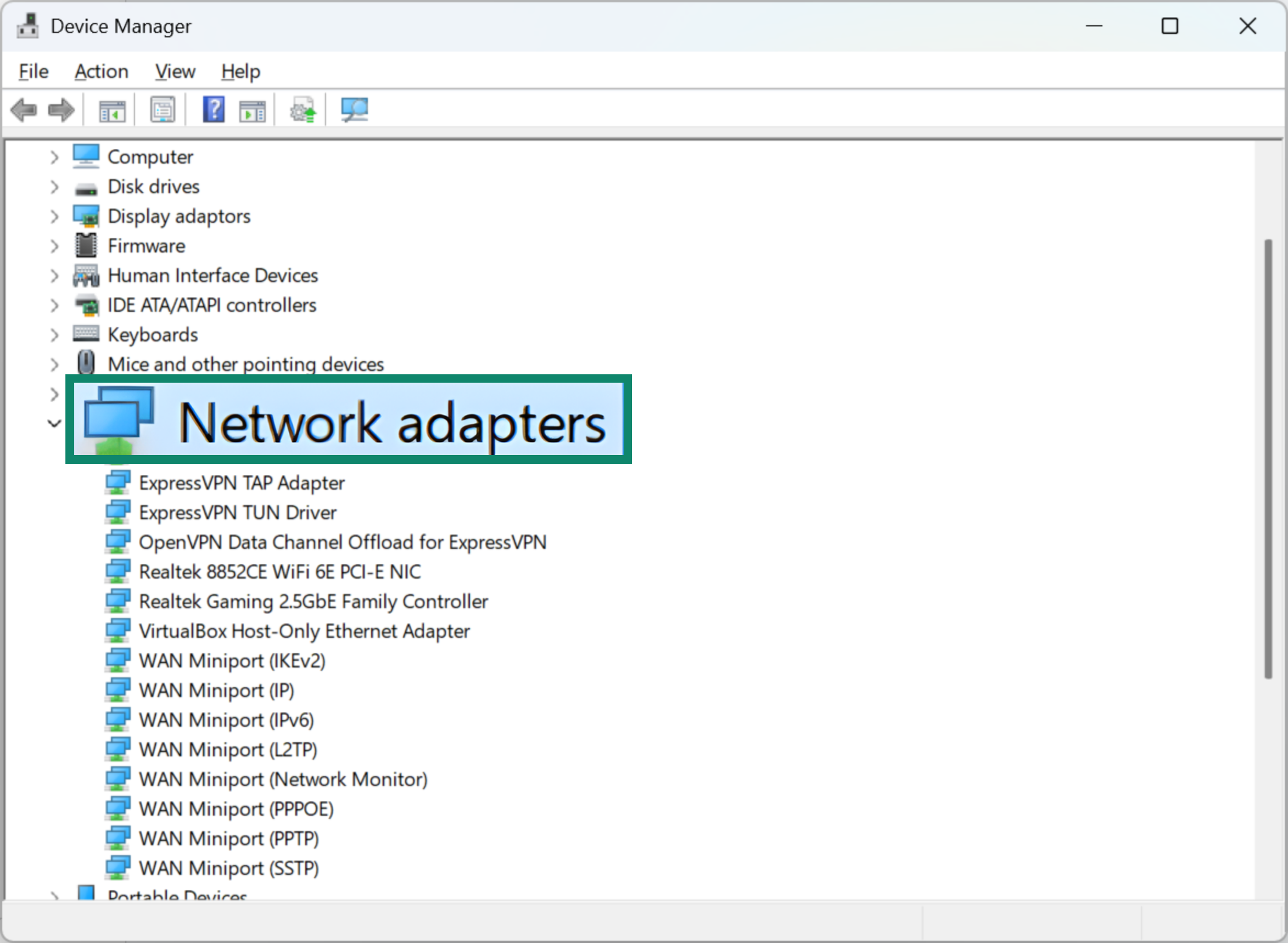
- Vouw het gedeelte Network Adapters ('Netwerkadapters') uit en zoek je adapter.
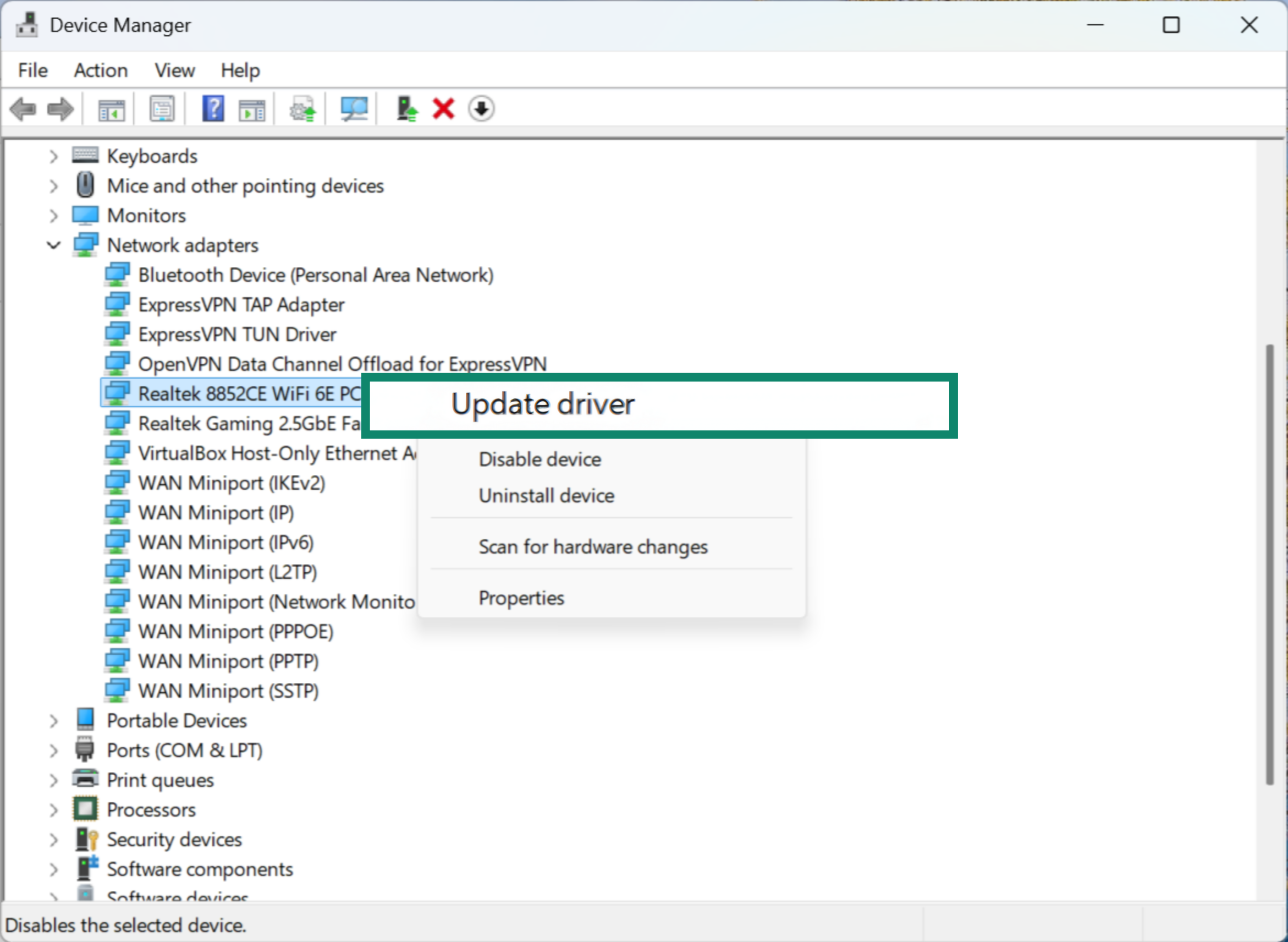
- Klik er met de rechtermuisknop op en kies Update driver ('Stuurprogramma bijwerken').
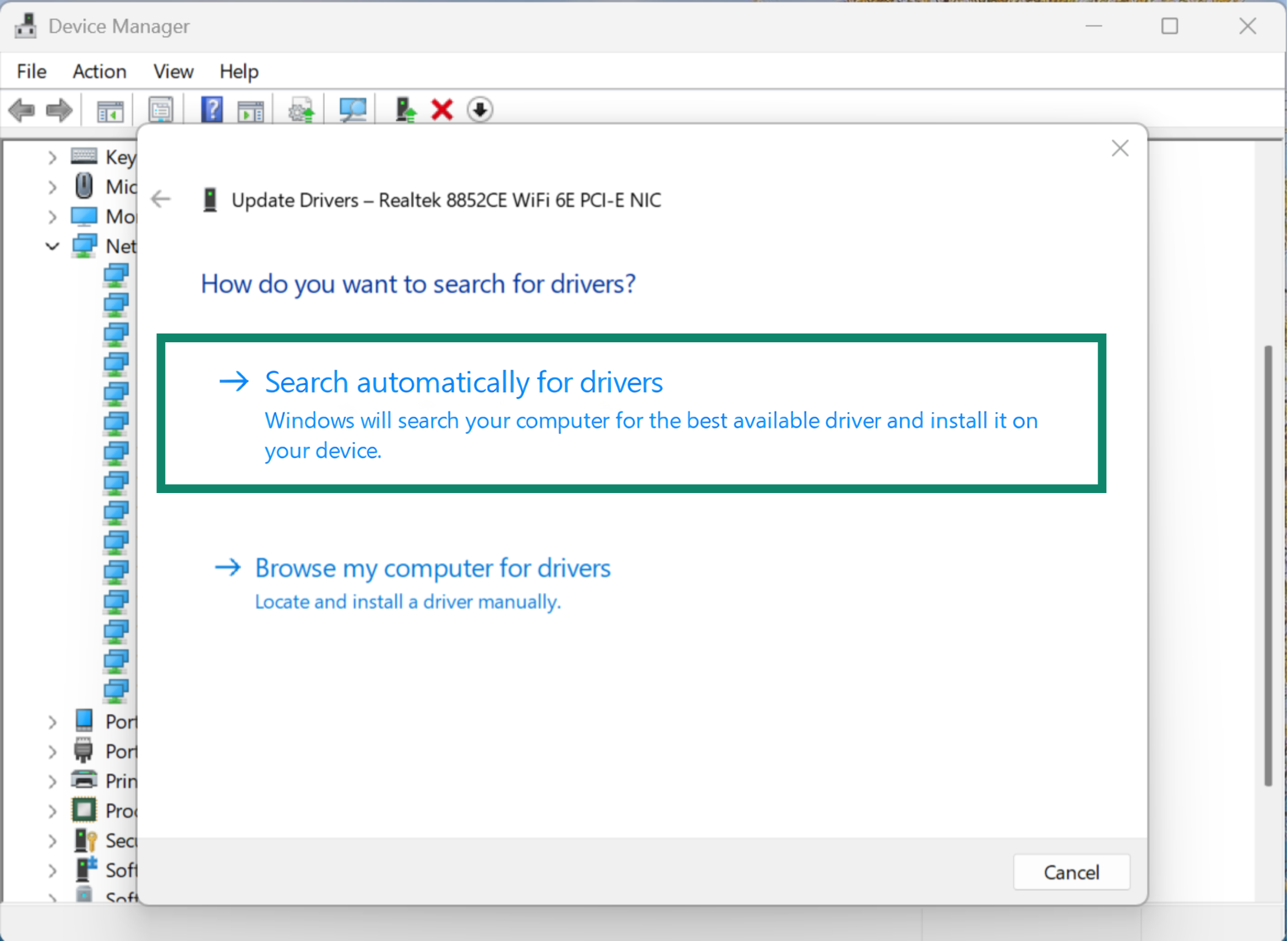
- Kies Search automatically for drivers ('Automatisch naar stuurprogramma's zoeken'). Windows controleert de database van Microsoft en installeert alle beschikbare updates. Houd er wel rekening mee dat er mogelijk een oudere, generieke versie wordt geïnstalleerd.
- Volg de instructies en start je pc opnieuw op wanneer daarom wordt gevraagd.
Stuurprogramma's automatisch bijwerken met tools
Afhankelijk van het merk van je apparaat biedt de fabrikant mogelijk ingebouwde software of downloadbare tools aan die automatisch controleren of de nieuwste netwerkstuurprogramma's beschikbaar zijn en deze installeren. Deze tools zorgen ervoor dat je apparaat vlot blijft werken en dat de netwerkprestaties stabiel blijven, zonder dat je handmatig updates hoeft uit te voeren.
Problemen met de IP-configuratie en de standaardgateway oplossen
Soms kan je apparaat geen verbinding maken met het internet vanwege problemen met de IP-configuratie, waarbij je apparaat geen geldig adres op het netwerk heeft, of vanwege problemen met de standaardgateway, wat meestal gebeurt als je apparaat geen verbinding kan maken met de router die je met het internet verbindt. Door deze instellingen aan te passen, kun je je verbinding herstellen.
IP-adres wijzigen op Windows
De eenvoudigste manier om fouten als "Ethernet heeft geen geldige IP-configuratie" of "Wifi heeft geen geldige IP-configuratie" op te lossen, is door de commando's `ipconfig /release` en `ipconfig /renew` te gebruiken. Hiermee worden de IP-instellingen van je computer vernieuwd en wordt er een nieuw adres aangevraagd bij je router.
Als het vernieuwen van je IP-adres niet werkt, kun je zelf een geldig IP-adres toewijzen. Een statisch IP-adres houdt in dat je apparaat een vast lokaal IP-adres gebruikt, waardoor conflicten en onjuiste toewijzingen worden voorkomen.
Volg deze stappen om een statisch IP-adres in te stellen op je Windows-pc:
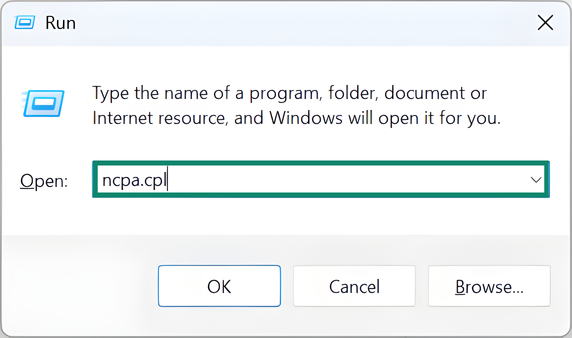
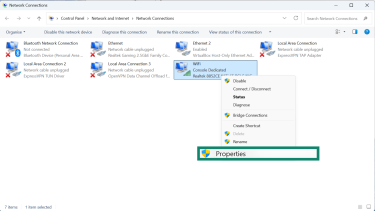
- Druk op Windows + R, typ ncpa.cpl en druk vervolgens op Enter.
- Klik met de rechtermuisknop op een actief netwerk en selecteer Properties (Eigenschappen).
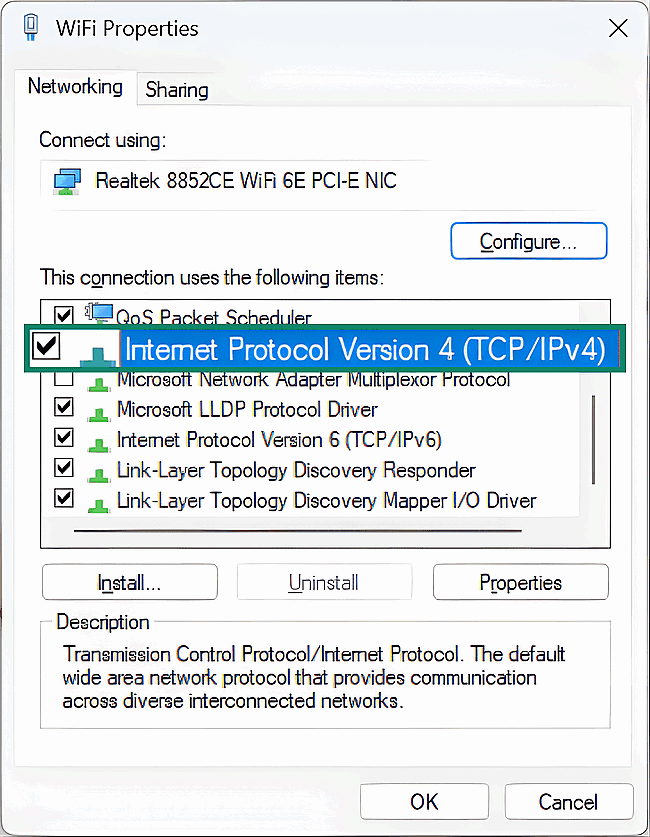
- Selecteer Internet Protocol versie 4 (TCP/IPv4) en klik op Properties (Eigenschappen).
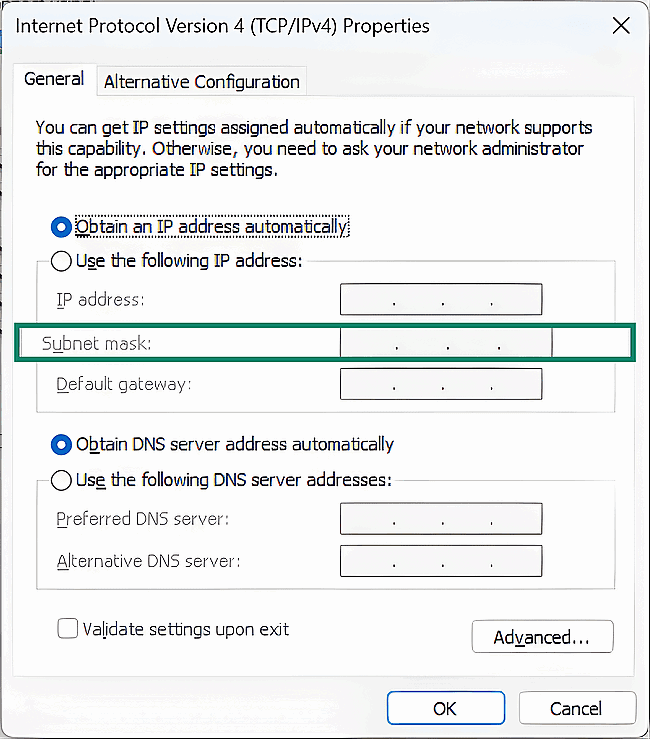
- Kies Use the following IP address ('Het volgende IP-adres gebruiken') en voer een nieuw IP-adres, subnetmasker en standaardgateway in (het IP-adres van je router is meestal de standaardgateway).
- Klik op OK en maak opnieuw verbinding met je netwerk.
Opmerking: Om een IP-adres te kiezen dat werkt, open je de opdrachtprompt en typ je ipconfig in om je huidige IPv4-adres, subnetmasker en standaardgateway te bekijken. Kies een IP-adres uit hetzelfde bereik als je gateway (als je gateway bijvoorbeeld 192.168.1.1 is, gebruik dan bijvoorbeeld 192.168.1.200).
Gebruik niet je huidige IP-adres of de gateway zelf, maar ping eerst het nieuwe IP-adres om te controleren of het al in gebruik is. Als je geen ping-reacties krijgt, betekent dat meestal dat het IP-adres vrij is, maar de firewalls van sommige apparaten blokkeren ping-reacties. Als je vermoedt dat dit het geval is, kun je je firewall tijdelijk uitschakelen om dit te testen, en hem daarna meteen weer inschakelen.
IP-adres wijzigen op een Mac
Als je Mac wel verbinding kan maken met wifi maar niet met internet, of als er een foutmelding 'Zelf toegewezen IP' verschijnt, kun je je router vragen om automatisch een nieuw lokaal IP-adres aan je apparaat toe te wijzen via de optie 'DHCP-lease vernieuwen' in je systeeminstellingen.
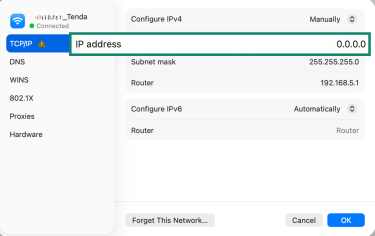
Als het vernieuwen niet helpt, kun je handmatig een vast lokaal IP-adres toewijzen door de onderstaande stappen te volgen:
- Open System Settings (Systeeminstellingen).
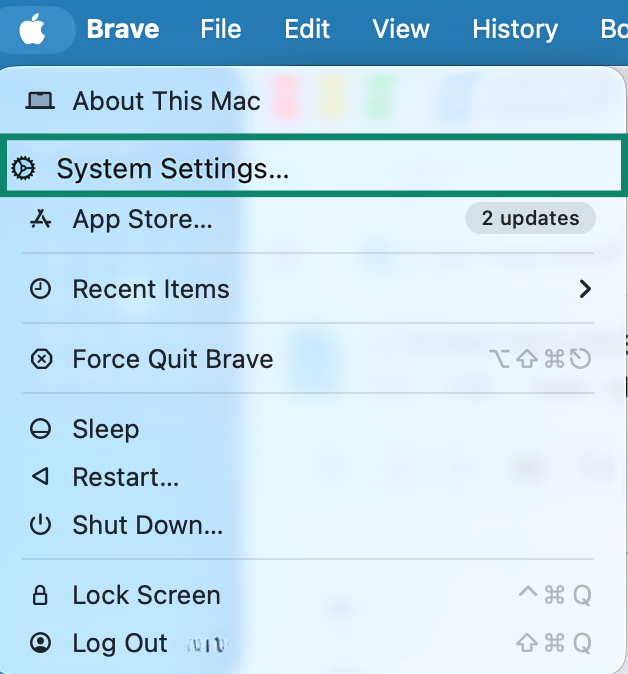
- Kies Network (Netwerk).
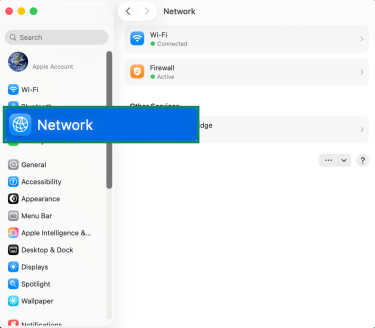
- Kies je actieve verbinding en klik op Details.
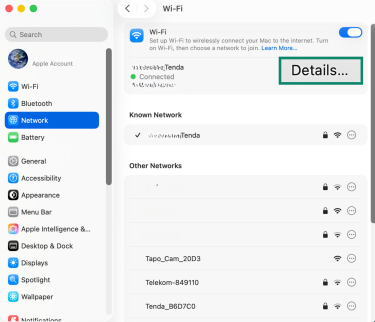
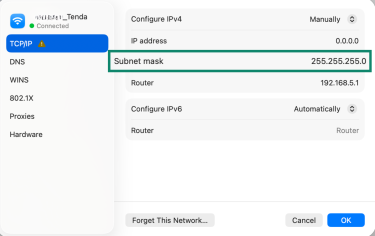
- Ga naar het tabblad TCP/IP.
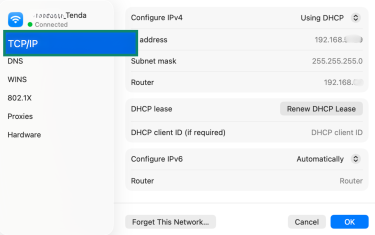
- Kies naast Configure IPv4 ('IPv4 configureren') de optie Manually ('Handmatig').
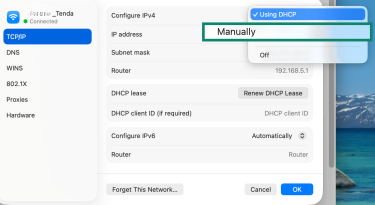
- Voer een nieuw IP-adres in.
TCP/IP-instellingen resetten
Het resetten van het Transmission Control Protocol (TCP) / Internet Protocol (IP) kan configuratiefouten verhelpen die de toegang tot internet blokkeren. Hiermee worden verouderde of beschadigde netwerkinstellingen verwijderd, zodat je apparaat een nieuwe configuratie van de router kan ontvangen.
Op Windows
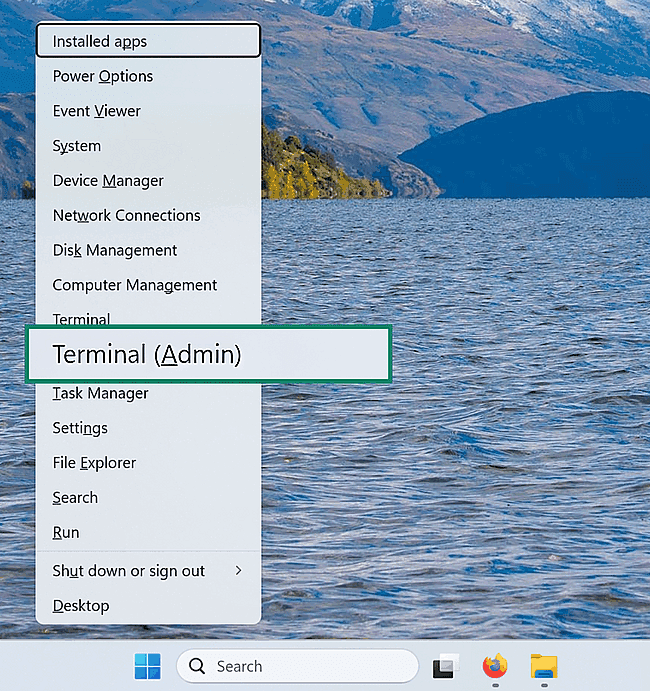
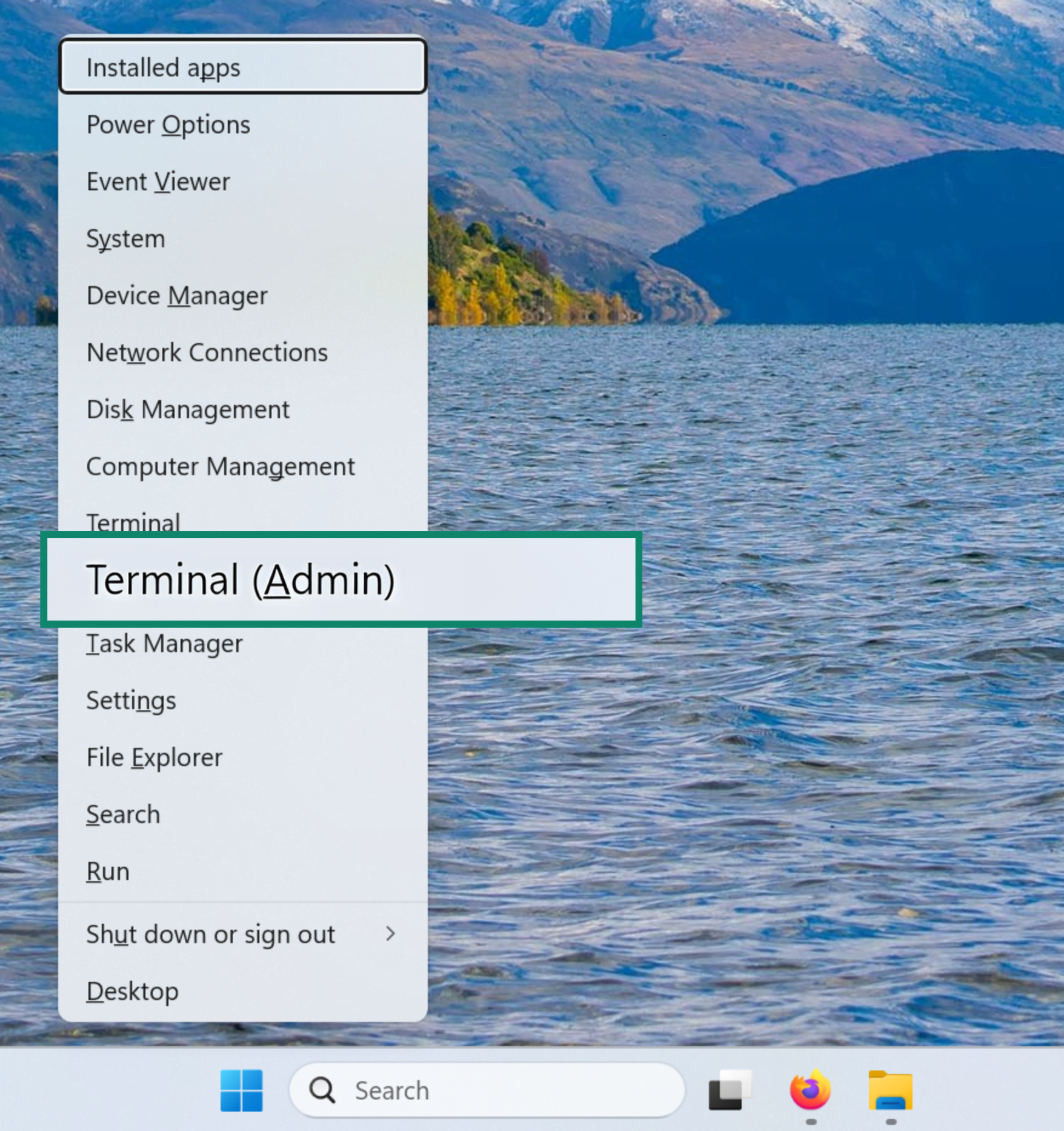
- Druk op Windows + X en selecteer Terminal (Admin).
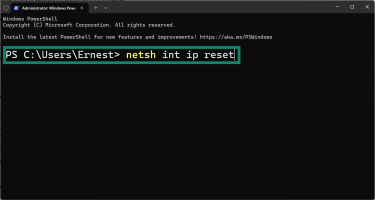
- Typ netsh int ip reset en druk op Enter.
- Start de computer opnieuw op.
Op Mac
- Open System Settings (Systeeminstellingen).
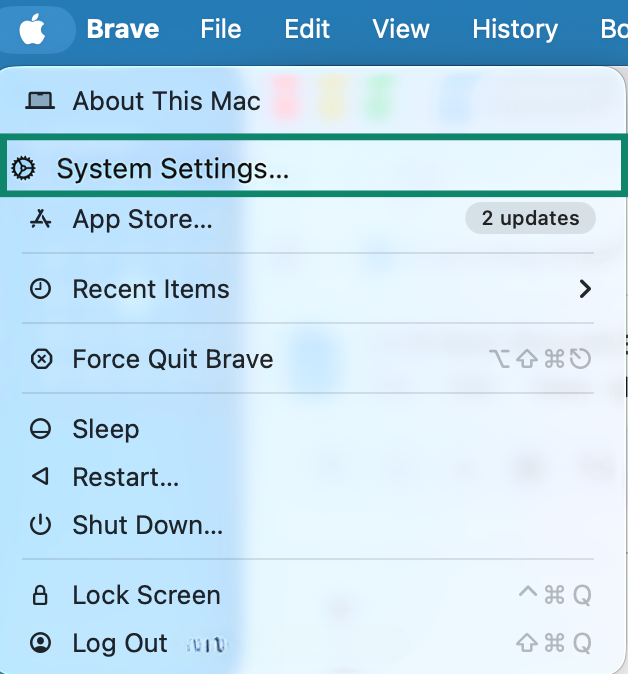
- Klik op Network (Netwerk).
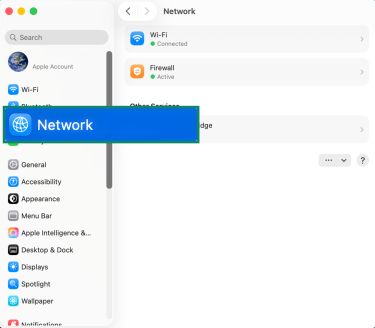
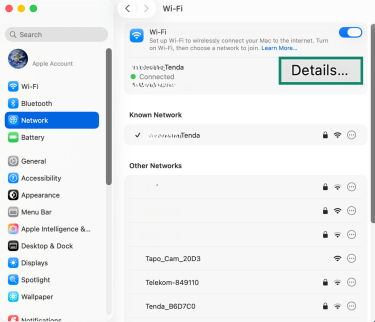
- Selecteer de actieve internetverbinding en klik op Details.
- Open het tabblad TCP/IP en selecteer Renew DHCP Lease ('DHCP-lease vernieuwen').
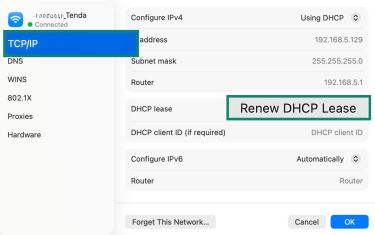
- Klik op OK om af te sluiten.
De juiste configuratie van het subnetmasker
Het subnetmasker geeft aan welk deel van een IP-adres het netwerk is en welk deel het apparaat. Als je subnetmasker per ongeluk is gewijzigd, kan je apparaat mogelijk geen verbinding maken met je router.
Let op: het subnetmasker voor thuisnetwerken is meestal 255.255.255.0. Hieronder vind je de stappen om dit te controleren of te corrigeren:
- Open de instellingen van je router door het IP-adres (meestal een variant op 192.168.0.1 of 192.168.1.1) in je browser in te voeren en in te loggen.
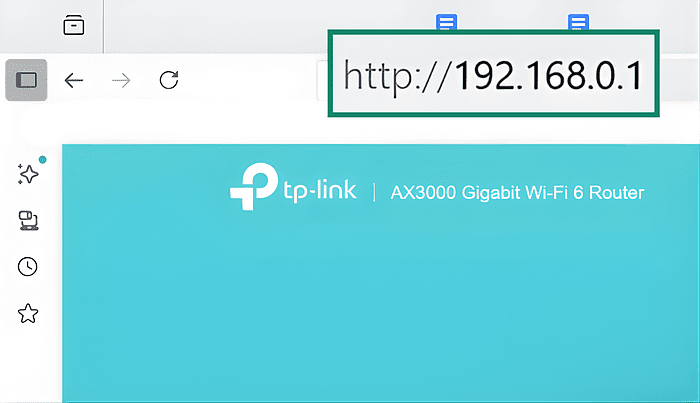
- Ga naar Advanced Settings (Geavanceerde instellingen), selecteer LAN Settings (LAN-instellingen) en noteer het getal naast Subnet Mask (Subnetmasker).
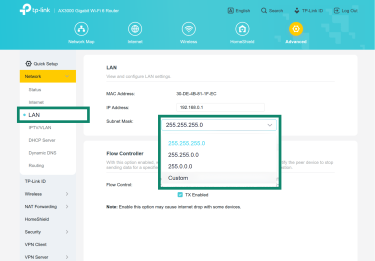
- Stel je computer zo in dat hij hetzelfde subnetmasker gebruikt als je router:
Op Windows: Ga naar IPv4 Properties (de IPv4-eigenschappen) van je actieve netwerk (volg stap 1 t/m 3 hier) en voer het juiste subnetmasker in.
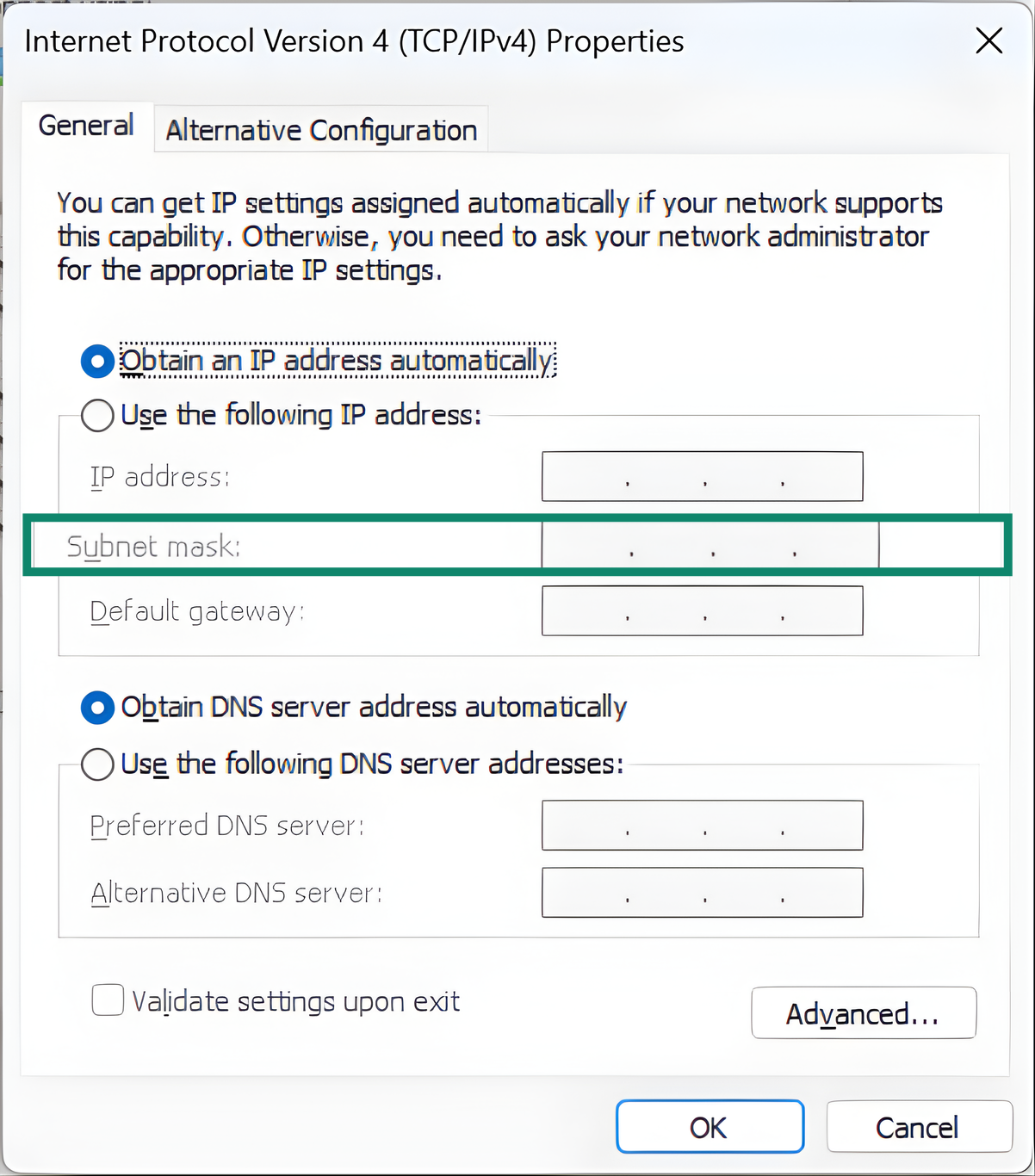
Op macOS/Linux: Ga in TCP/IP settings (de TCP/IP-instellingen) naar Configure IPv4 ('IPv4 configureren'), klik op Manually ('Handmatig') en voer het juiste subnetmasker in.
Leeg de DNS-cache
Als je de DNS-cache leegmaakt, worden alle adressen gewist die je apparaat voor websites heeft opgeslagen, en wordt het gedwongen om de volgende keer dat je een site bezoekt nieuwe DNS-gegevens op te halen. Dit kan helpen bij het oplossen van problemen waarbij bepaalde websites niet laden, verkeerd doorverwijzen of ongewoon lang nodig hebben om verbinding te maken.
DNS leegmaken in Windows
- Druk op Windows + X en selecteer Terminal (Admin).
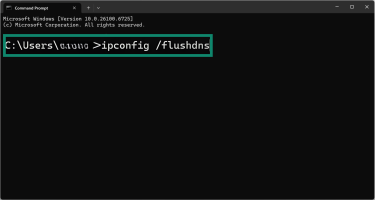
- Typ ipconfig /flushdns en druk op Enter.
- Start je apparaat opnieuw op
DNS leegmaken op Mac
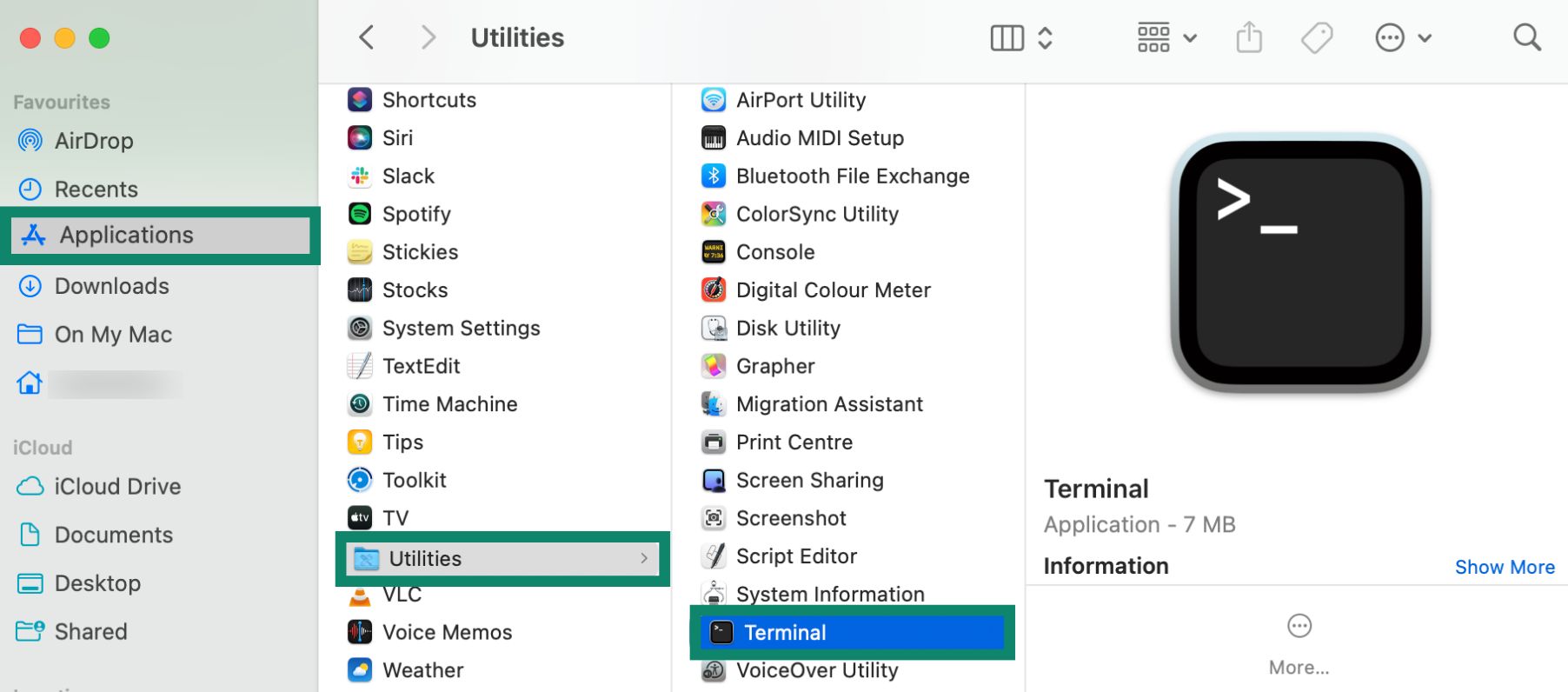
- Ga in de Finder naar Applications (Programma's), vervolgens naar Utilities (Hulpprogramma's) en open Terminal.
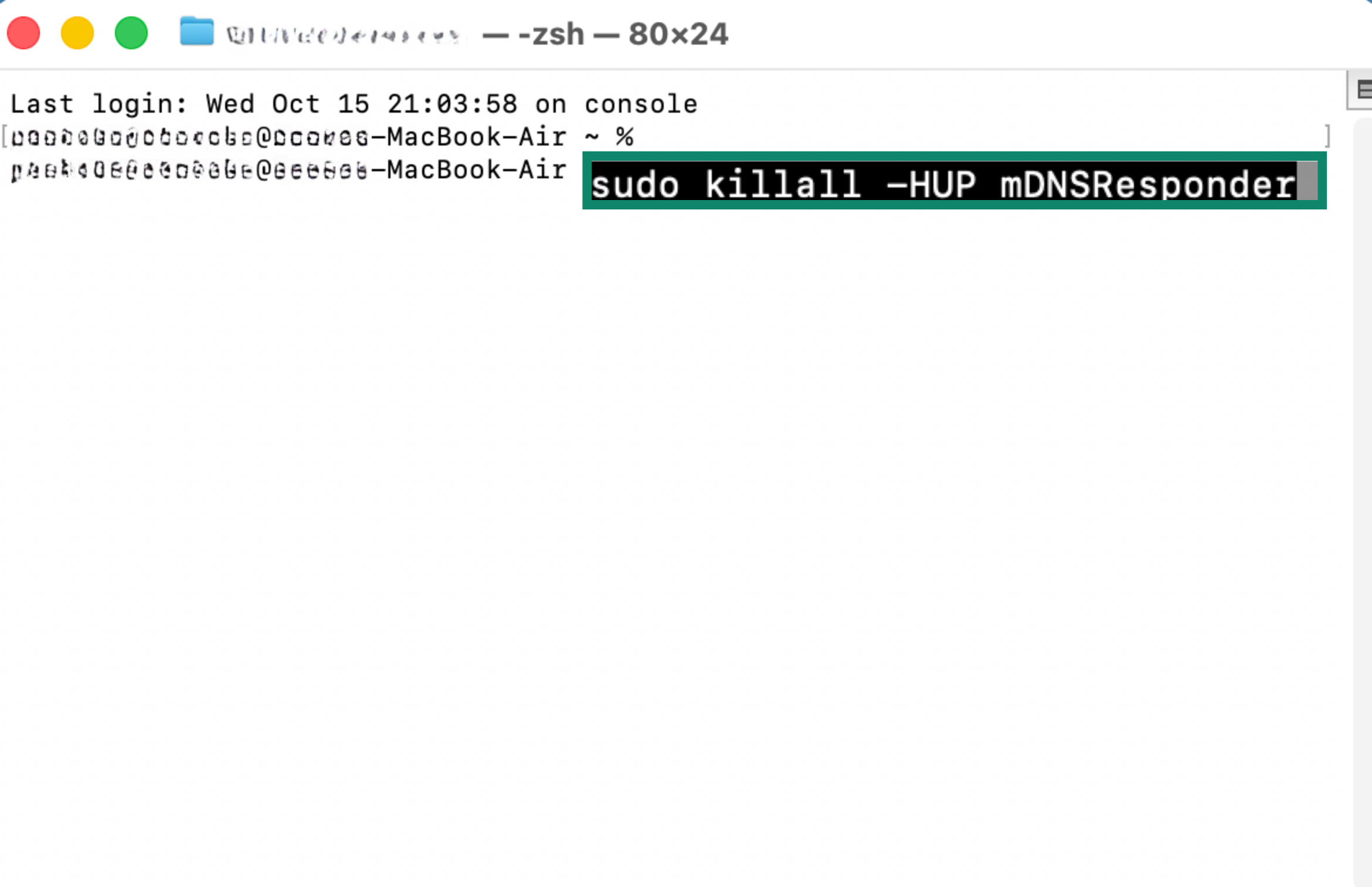
- Typ sudo killall -HUP mDNSResponder en druk op Enter.
- Voer je wachtwoord in als daarom wordt gevraagd en start je apparaat vervolgens opnieuw op.
Je netwerkinstellingen resetten
Als je de netwerkinstellingen reset, worden alle instellingen teruggezet naar de standaardinstellingen. Het kan hardnekkige problemen oplossen die worden veroorzaakt door verkeerd geconfigureerde instellingen, IP-conflicten of verouderde netwerkprofielen.
Resetten in Windows
- Druk op de Start (Start-knop) en open Settings (Instellingen).
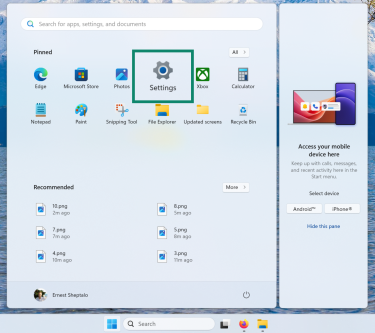
- Ga naar Network & Internet (Netwerk en internet) en klik op Advanced network settings (Geavanceerde netwerkinstellingen).
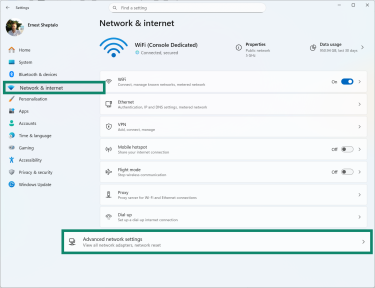
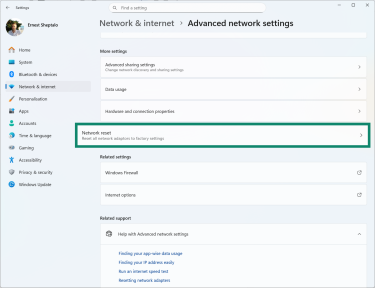
- Als je eenmaal binnen bent, scrol je naar beneden en selecteer je Network reset ('Netwerk resetten').
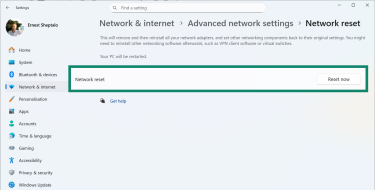
- Klik Reset now (nu op 'Reset') en bevestig.
Resetten op de Mac
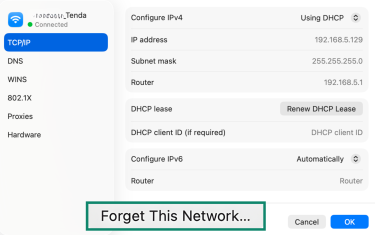
- Ga naar je actieve netwerkinstellingen en klik op Forget This Network ('Dit netwerk vergeten').
- Maak opnieuw verbinding met je wifi door het wachtwoord in te voeren.
Resetten op Android of iOS
Op Android:
- Ga naar Settings (Instellingen) en selecteer More connectivity options (Meer verbindingsopties).
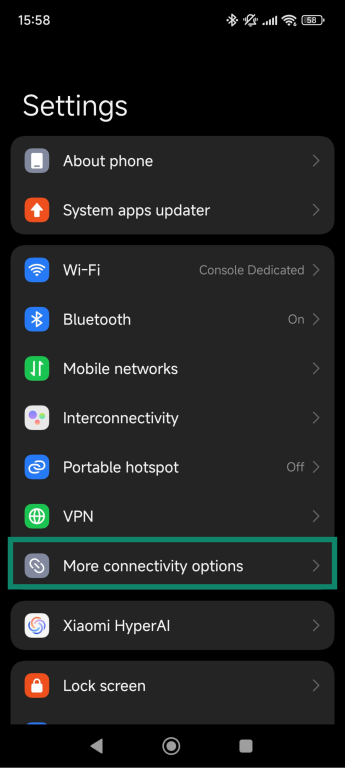
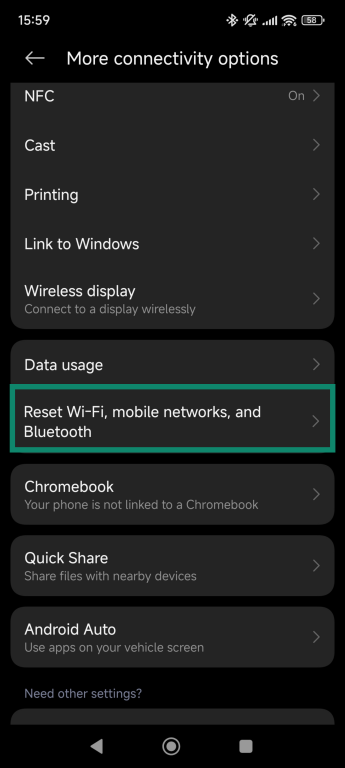
- Tik op Reset Wi-Fi, mobile networks, and Bluetooth ('Wifi, mobiele netwerken en Bluetooth opnieuw instellen').
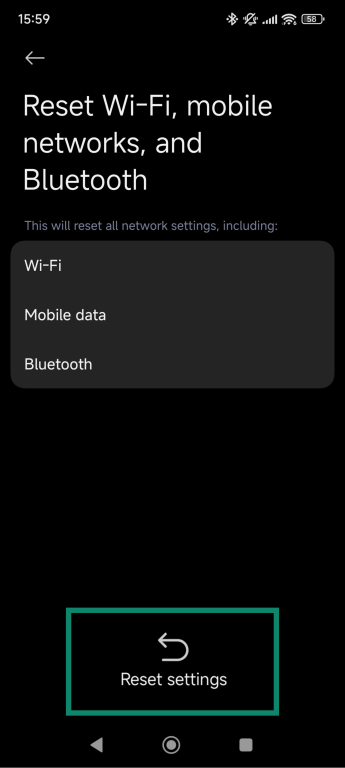
- Tik op Reset settings ('Instellingen resetten') om te bevestigen en je telefoon opnieuw op te starten.
Op iOS:
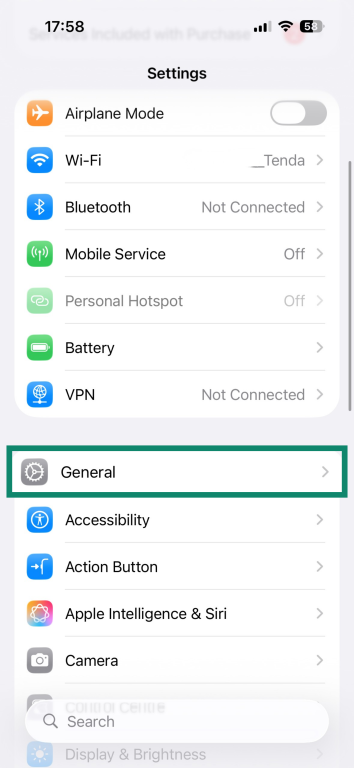
- Ga naar Settings (Instellingen) en selecteer General (Algemeen).
- Tik op Transfer or Reset iPhone (Overzetten of iPhone resetten).
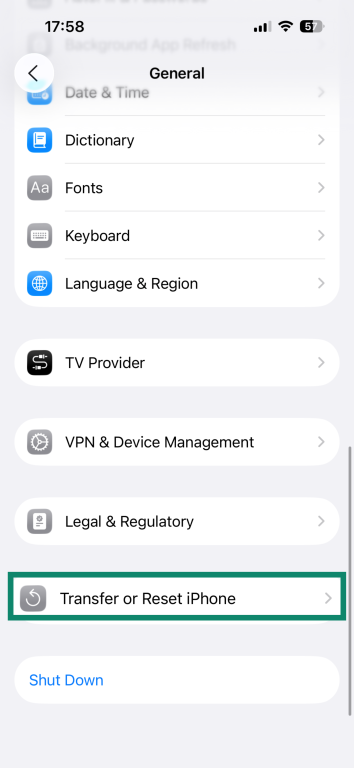
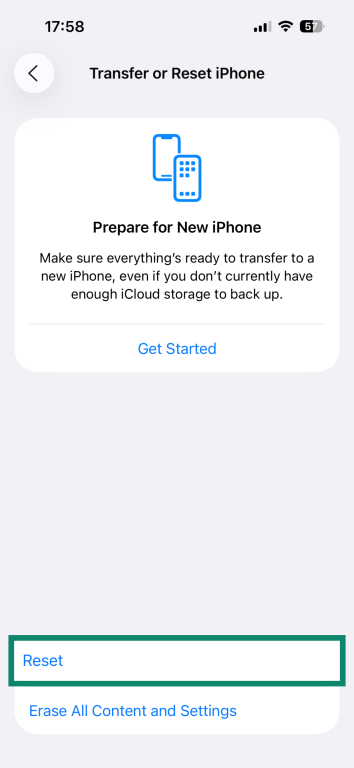
- Kies Reset.
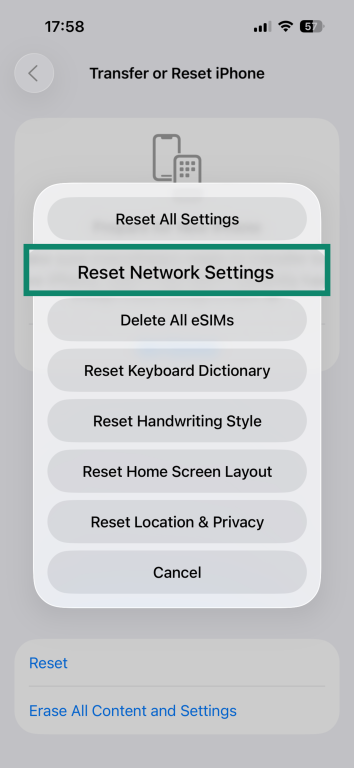
- Tik op Reset Network Settings (Netwerkinstellingen resetten) en voer je toegangscode in.
Beveilig een gehackte router
Routers kunnen het doelwit worden van cybercriminelen, wat kan leiden tot verbindingsproblemen, gegevensdiefstal, redirects of verdere malware-aanvallen. Door een gehackte router te beveiligen, kun je voorkomen dat er ongeoorloofde wijzigingen worden aangebracht in instellingen zoals firewallregels, die je internettoegang zouden kunnen blokkeren of beperken. Je kunt je router beveiligen door deze optimale werkwijzen te volgen:
- De standaard inloggegevens voor de beheerder wijzigen: Vervang de standaardgebruikersnaam en het standaardwachtwoord voor het beheerderspaneel van je router door een sterke, unieke combinatie.
- Stel een sterk wifiwachtwoord in: Gebruik een veilig, uniek wachtwoord voor je draadloze netwerk.
- De firmware van de router updaten: Firmware is de software waarop je router draait. Door updates te installeren worden beveiligingslekken verholpen en word je beschermd tegen nieuwe aanvallen.
- Gebruik Wi-Fi Protected Access 3 (WPA3): WPA3 is de nieuwste wifi-beveiligingsstandaard, die sterkere codering en betere bescherming tegen hackers biedt. Als WPA3 niet beschikbaar is, gebruik dan WPA2, want dat biedt nog steeds een sterke beveiliging voor je wifi.
- Beheer op afstand uitschakelen: Schakel alle instellingen uit waarmee iemand van buiten je thuisnetwerk toegang tot je router kan krijgen. Zo voorkom je dat hackers je router op afstand kunnen bedienen.
- Schakel de firewall van de router in: Zorg ervoor dat de ingebouwde firewall is ingeschakeld om ongeoorloofd verkeer te blokkeren.
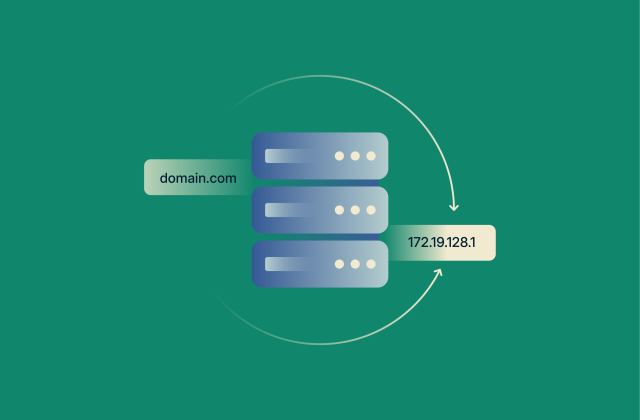
- De standaard DNS-server wijzigen: DNS zet websitenamen om in IP-adressen. Door een betrouwbare DNS-server te gebruiken (zoals Google DNS, Cloudflare of OpenDNS) kun je je internetverbinding versnellen en bepaalde soorten hack- of phishing-aanvallen voorkomen.
- Zet wifi uit Beveiligde installatie (WPS): WPS kan kwetsbaar zijn voor brute-force-aanvallen, waarbij aanvallers talloze wachtwoordcombinaties uitproberen om toegang te krijgen. Het is ook kwetsbaar voor de Pixie Dust-exploit, die misbruik maakt van zwakke plekken in WPS om je wifiwachtwoord snel te achterhalen. WPS uitschakelen is veiliger.
- Aangesloten apparaten controleren: Verwijder of blokkeer alle onbekende apparaten in je netwerk. Je kunt ook leren hoe je apparaten visueel in kaart brengt met netwerkmapping.
- Voeg een VPN toe aan je router: Een VPN codeert je internetverkeer en verbergt je IP-adres. Je kunt de privacy van alle aangesloten apparaten verbeteren door een VPN op je router in te stellen.
Geen internetverbinding op Linux: Veelvoorkomende oplossingen
Netwerkproblemen onder Linux kunnen ontstaan door ontbrekende stuurprogramma's, hardwareproblemen of verkeerde instellingen. Veelvoorkomende foutmeldingen zijn bijvoorbeeld "Geen wifi-adapter gevonden" en "Network Manager wordt niet uitgevoerd". In de onderstaande tabel staan de oplossingen voor elk probleem op een rijtje:
| Probleem | Reden | Oplossingen |
| Er is geen wifi-adapter gevonden | Ontbrekende of verouderde stuurprogramma's, verkeerde instellingen of problemen met de kernel |
|
| Network Manager draait niet | De dienst is uitgeschakeld of werkt niet vanwege een storing |
|
De smart-tv maakt geen verbinding met wifi of internet
Smart-tv's zijn ideaal om te streamen, maar verbindingsproblemen kunnen je kijkplezier verstoren. Deze problemen komen vaak voor bij tv's van LG, Samsung en Vizio.
| Probleem | Reden | Oplossingen |
| Wifi is uitgeschakeld | Wifi is uitgeschakeld of de wifimodule werkt niet goed |
|
| De tv kan geen verbinding maken met het netwerk | Verkeerd wachtwoord of een probleem met de compatibiliteit van de router |
|
Storing door apparaten of verouderde tv-software kan problemen met het draadloze netwerk veroorzaken. Zet magnetrons, draadloze telefoons en babyfoons niet in de buurt van de tv en de router. Als de problemen blijven bestaan, sluit je de tv dan rechtstreeks aan op de router met een ethernetkabel voor een stabiele verbinding.
Problemen met de internetverbinding op gameconsoles oplossen (Xbox, PlayStation, Switch)
Netwerkproblemen bij gameconsoles komen vaak voor, maar zijn meestal gemakkelijk op te lossen. In de onderstaande tabel vind je een overzicht van veelvoorkomende problemen, de oorzaken ervan en eenvoudige oplossingen waarmee je je verbinding snel weer kunt herstellen.
| Console | Probleem | Oplossingen |
| Xbox | Ik krijg geen verbinding met internet of Xbox Live |
|
| PlayStation 4/5 | Verbindingsfouten als gevolg van onderhoud aan het PSN of problemen met het lokale netwerk |
|
| Nintendo Switch 1/2 | Wifi-problemen door afstand, storing of overbelaste netwerken |
|
Alternatieve oplossingen als het internet niet werkt
Als je hoofdinternetverbinding niet werkt, zijn er manieren om tijdelijk online te blijven. Deze alternatieven kunnen je helpen om door te gaan met werken, browsen of communiceren totdat het hoofdprobleem is opgelost.
Gebruik mobiele data of tethering
Als je een smartphone met een data-abonnement hebt, kun je die gebruiken om op internet te gaan. Je kunt je telefoon rechtstreeks met je apparaat verbinden via een USB-kabel, Bluetooth of door een persoonlijke wifihotspot aan te maken. Dit heet tethering en is handig voor kortstondige internettoegang. Lees meer in onze dedicated gids over netwerkverbindingen.
Maak verbinding met openbaar wifi
Openbare wifinetwerken, zoals die in cafés, bibliotheken of winkels, kunnen als tijdelijke oplossing dienen. Zorg ervoor dat je betrouwbare websites kiest en vermijd het invoeren van gevoelige gegevens op onbeveiligde netwerken. Met openbare wifi kun je verbonden blijven als je internet thuis even niet werkt.
Virtueel privénetwerk (VPN)
Sommige internetproviders kunnen je verbinding tijdens het streamen en gamen tot een slakkengang vertragen, of in sommige gevallen inefficiënte routes naar bepaalde websites nemen. Dit kan leiden tot vertraging, buffering of willekeurige verbroken verbindingen. Een VPN helpt door je internetverkeer te versleutelen en via zijn eigen VPN-servers te sturen.
Door de codering blijven je online activiteiten verborgen voor je internetprovider of netwerkbeheerder, waardoor het moeilijker wordt om bepaalde soorten verkeer te beperken. Tegelijkertijd leidt de VPN je gegevens via een VPN-server in plaats van via die van je internetprovider, waardoor ze een andere route over het internet volgen en de routeringsproblemen kunnen omzeilen die soms voor trage of onstabiele verbindingen zorgen. ExpressVPN maakt gebruik van Lightway, dat speciaal is ontworpen voor snelheid, zodat je kunt rekenen op uitstekende privacy en een stabiele verbinding.
Veelgestelde vragen over geen netwerkverbinding
Wat betekent "Ethernet heeft geen geldige IP-configuratie"?
De foutmelding "Ethernet heeft geen geldige IP-configuratie" betekent dat je computer geen correct netwerkadres van de router kan krijgen. Dit kan gebeuren door verkeerde netwerkinstellingen, problemen met stuurprogramma's of conflicten met andere apparaten op het netwerk. Als dit gebeurt, kan het zijn dat je pc beperkte of helemaal geen internettoegang heeft, ook al is de ethernetkabel aangesloten. Om dit op te lossen, kun je je router opnieuw opstarten en het IP-adres vernieuwen.
Waarom staat er op mijn computer "zelf toegewezen IP-adres"?
De foutmelding "zelf toegewezen IP-adres" verschijnt wanneer je apparaat geen IP-adres van de router kan krijgen en er zelf automatisch een toewijst. Dit komt meestal door problemen met de netwerkkaart of tijdelijke storingen in de router. Met een zelf toegewezen IP-adres kan je computer wel verbinding maken met het lokale netwerk, maar geen toegang krijgen tot het internet. Veelgebruikte oplossingen zijn onder andere de router opnieuw opstarten, de netwerkadapter resetten of handmatig een IP-adres instellen.
Hoe los ik het probleem 'Mobiel netwerk niet beschikbaar' op Android op?
De foutmelding 'Mobiel netwerk niet beschikbaar' op Android betekent dat je telefoon geen mobiel netwerk kan detecteren of er geen verbinding mee kan maken. Dit kan komen door een slecht signaal, problemen met de simkaart, verkeerde netwerkinstellingen of tijdelijke storingen bij de provider. Probeer je apparaat opnieuw op te starten of controleer je simkaart op eventuele fysieke schade om het probleem op te lossen.
Waarom geeft mijn iPhone de melding 'Geen simkaart' of 'Ongeldige simkaart' weer?
Een foutmelding 'Geen simkaart' of 'Ongeldige simkaart' op een iPhone betekent dat je toestel de simkaart niet goed herkent. Dit kan gebeuren als de simkaart los zit, beschadigd is of als je netwerkinstellingen niet goed zijn ingesteld. Probeer de simkaart eruit te halen en weer terug te plaatsen, het simkaart vakje schoon te maken of de netwerkinstellingen te resetten.
Je kunt ook een andere simkaart proberen om te kijken of het probleem aan de telefoon zelf ligt. Als het een hardwareprobleem blijkt te zijn of als je fysieke simkaart niet werkt, kun je in plaats daarvan een eSIM gebruiken, als je iPhone dit ondersteunt. Het is snel te installeren, je hebt geen fysieke kaart nodig en je bent meteen verbonden.
Wat zijn de meest voorkomende netwerkproblemen bij apps als Roblox of Zoom?
Netwerkproblemen in apps zoals Roblox of Zoom komen meestal door een trage internetverbinding, een zwak wifisignaal of geblokkeerde netwerkpoorten. Deze problemen kunnen leiden tot vertraging, plotselinge verbroken verbindingen of mislukte inlogpogingen. Om dit op te lossen, test je je internetsnelheid en gebruik je indien mogelijk een bekabelde verbinding. Het helpt ook om je firewall- of antivirusinstellingen te controleren, om er zeker van te zijn dat ze de internettoegang van de app niet blokkeren.
Verken het web met meer privacy
ExpressVPN downloadenMeld je vandaag aan en profiteer van onze nieuwste aanbiedingen