Cómo iniciar Mac en modo seguro



Si Mac arranca lento, las aplicaciones se bloquean o el sistema se vuelve inestable, puedes utilizar el modo seguro para identificar el problema. El modo seguro inicia Mac con los componentes del sistema mínimos, lo que reduce la actividad en segundo plano y evita que cualquier programa o software cargue. Esta opción es útil para solucionar los problemas de inicio, los conflictos de software y los comportamientos del sistema que no tienen una explicación aparente.
En esta guía, veremos cómo arrancar Mac en modo seguro y cuál es el mejor momento para usarlo. Además, explicaremos las alternativas si el modo seguro no resuelve los problemas.
¿Qué es el modo seguro de Mac?
El modo seguro es un modo de inicio de diagnóstico que cambia la forma en que macOS arranca el sistema. Este modo impide que el software externo interfiera en el inicio del sistema, lo que te permite comprobar si el problema lo causa un programa que hayas instalado o el propio macOS.
Al iniciar Mac en modo seguro, macOS limita el sistema a las funciones básicas. De hecho, analiza el disco de arranque en busca de fallos o errores, elimina ciertos archivos temporales del sistema y evita la carga de todo el software que no sea fundamental (como las extensiones o las fuentes externas). Las funciones esenciales del sistema, como la conectividad a Internet básica, siguen disponibles para que puedas solucionar los problemas con la ayuda de Internet.
Modo seguro vs. modo normal
Si arrancas Mac en modo seguro, notarás una diferencia clave con respecto al inicio normal. No hay de qué preocuparse, ya que es lo esperado; de hecho, confirma que el modo seguro está activo.
- El rendimiento visual suele reducirse: los gráficos se limitan en el modo seguro, por lo que las animaciones y el desplazamiento del ratón pueden notarse menos fluidos.
- Las aplicaciones pueden tardar más en abrirse: ciertas características o complementos podrían funcionar de manera distinta a lo habitual. Esto se debe a que los drivers y los componentes en segundo plano no esenciales no están disponibles de forma temporal.
- La actividad en segundo plano se limita: algunos servicios, como la sincronización automática, las actualizaciones de la nube o ciertos procesos de seguridad o respaldo podrían pausarse mientras el modo seguro esté activo.
Ventajas del modo seguro
El modo seguro es útil para identificar el origen del problema, ya que permite ver cómo se comporta el Mac con diferentes configuraciones de inicio. Al cargar solamente los componentes esenciales del sistema y limitar la actividad en segundo plano, se crea un entorno controlado para solucionar los problemas.
Si el Mac funciona bien en el modo seguro, pero falla, se ralentiza o se comporta de forma impredecible al arrancarlo en modo normal, puedes usar el modo seguro para detectar el programa o software que esté causando fallos, ya que no sería un problema del sistema macOS. En este caso, todo apuntaría a una aplicación externa, elementos de inicio de sesión o dispositivos conectados que cargan al iniciar el sistema de forma normal. Así pues, sería más fácil saber qué investigar y analizar.
Si el mismo problema aparece tanto en el modo normal como en el modo seguro, entonces el modo seguro confirmaría que no se trata de un software que se inicia junto al sistema. Si los fallos persisten en el modo seguro, es probable que estén relacionados con macOS, con archivos del sistema o con problemas de configuración más avanzados. Por lo tanto, eliminar aplicaciones o elementos de inicio no resolvería el problema.
Asimismo, el modo seguro ayuda a resolver errores menores por sí solo. De hecho, al iniciarse macOS, el sistema realiza comprobaciones de sistema básicas y elimina ciertos datos temporales del sistema. Si el fallo se corrige tras usar el modo seguro y no reaparece tras arrancar con normalidad, es posible que lo hubiera provocado un archivo almacenado en caché o un proceso temporal en segundo plano que el propio modo seguro haya corregido.
Cómo iniciar Mac en modo seguro paso a paso
Arrancar Mac en modo seguro es muy fácil, pero el método depende del tipo de procesador que tenga el dispositivo. Los modelos con Apple Silicon y los Mac con Intel tienen comandos de inicio distintos, así que tendrías que confirmar cuál es el tuyo antes de empezar.
Cómo saber el tipo de Mac (Intel o Apple Silicon)
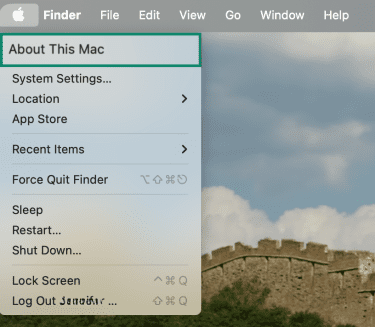
- Entra en el menú Apple situado en la esquina superior izquierda y luego pulsa en About this Mac (Acerca de este Mac)
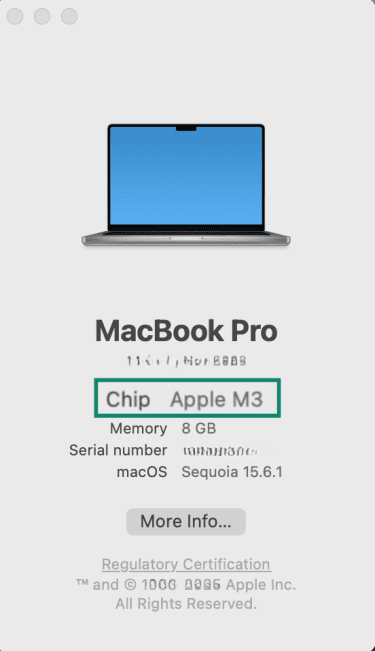
- Aparecerá una ventana en la que:
- Los dispositivos con Apple Silicon muestran una línea llamada Chip (Chip), seguida de algo similar a Apple M1 o M2.
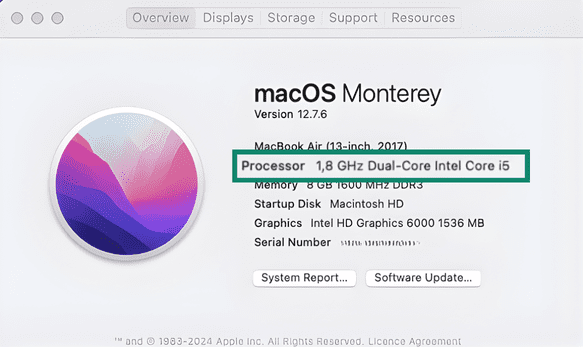
- Los dispositivos con Intel muestran una línea llamada Processor (Procesador), seguido del nombre del procesador de Intel como, por ejemplo, Intel Core i5 o i7.
Cuando sepas el procesador de tu Mac, sigue las instrucciones correspondientes que encontrarás a continuación.
Arrancar un Mac con Apple Silicon
Estos pasos sirven para cualquier Mac con M1, M2 o M3:
- Abre el menú Apple y pulsa en Shut Down (Apagar). Espera hasta que la pantalla esté totalmente en negro, se apaguen las luces del teclado y se detengan los ventiladores del equipo.
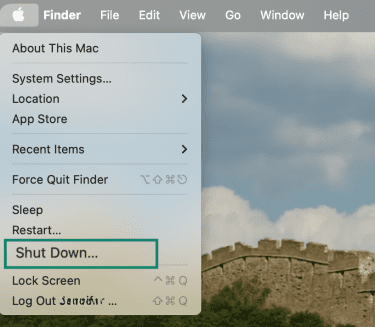
- Mantén presionado el botón de encendido hasta que aparezcan las opciones de arranque.
- Selecciona el disco de arranque, que suele llamarse Macintosh HD.
- Mantén presionada la tecla Mayúsculas y luego pulsa en Continuar en modo seguro.
- El Mac se reiniciará de forma automática. Cuando aparezca la pantalla de inicio de sesión, accede como lo harías normalmente.
Arrancar un Mac con Intel
Los Mac con Intel tienen un atajo de teclado para iniciar el modo seguro directamente.
- Enciende o reinicia el Mac con solo entrar en el menú Apple y pulsar en Restart (Reiniciar).
- Pulsa y mantén presionada de inmediato la tecla Mayúsculas conforme se inicie el Mac.
- Suelta la tecla Mayúsculas cuando aparezca la pantalla de inicio de sesión.
- Inicia sesión con tu cuenta.
- Si el sistema te solicita iniciar sesión de nuevo, accede con tu cuenta una vez más.
Errores comunes que deberías evitar
Si el Mac arranca de forma normal en lugar de en modo seguro, suele ser por un fallo en el método utilizado o simplemente porque no se han ejecutado los pasos a tiempo.
Estos son los motivos más comunes por los que no se activa el modo seguro:
- Usar el método que no corresponde a tu tipo de Mac: en el caso de los Mac con Apple Silicon, se debe mantener pulsado el botón de encendido para acceder a las opciones de arranque. Si se trata de un Mac con Intel, mantener pulsada la tecla Mayúsculas durante el inicio no funciona. Lo mismo ocurre a la inversa.
- Presionar la tecla Mayúsculas en el momento equivocado en un Mac con Intel: el modo seguro no se activa si se pulsa la tecla Mayúsculas demasiado tarde o si se suelta antes de que aparezca la pantalla de inicio de sesión. Se debe mantener desde el inicio hasta que cargue la ventana de inicio de sesión.
- Usar un teclado Bluetooth en un Mac con Intel: es posible que los teclados inalámbricos no se conecten lo bastante rápido durante el inicio. Si el modo seguro no se activa, prueba a utilizar un teclado con cable.
- Contraseña de firmware activada en un Mac con Intel: si hay una contraseña de firmware activa, el modo seguro no se iniciará.
Cómo saber si el Mac está en modo seguro
La forma más rápida de confirmar que el modo seguro está activo es comprobar la pantalla de inicio de sesión. Si está habilitado, verás «Arranque seguro» en la barra de menús, tanto en los Mac con Intel como con Apple Silicon.
Si quieres verificarlo con más precisión, revisa la información del sistema para ver cuál es el modo de inicio actual.
Cómo ver el modo de arranque en la información del sistema
Abre el menú Apple, luego mantén presionada la tecla Opción (⌥) y selecciona System Information (Información del Sistema) (solo aparecerá al presionar la tecla Opción). Después, pulsa en Software (Software).
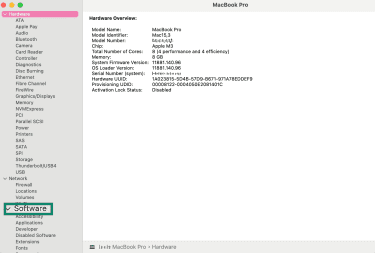
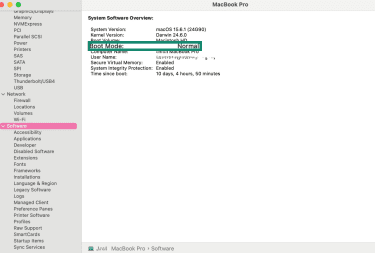
Busca la opción Boot Mode (Modo de arranque) en el panel de detalles.
- Si aparece Safe (Seguro), significa que Mac está en modo seguro.
- Si indica Normal (Normal), el Mac se ha iniciado de manera normal y tendrás que probar de nuevo los pasos para activar el modo seguro.
Qué soluciona el modo seguro (y qué no)
| El modo seguro sirve para | El modo seguro no sirve para |
| Borrar ciertos elementos del sistema en caché que puedan provocar fallos o ralentizaciones | Corregir fallos de hardware (disco, memoria, GPU y otros componentes) |
| Identificar apps externas, elementos de inicio de sesión, fuentes o extensiones que causen problemas | Solucionar la corrupción grave de macOS o detectar que faltan archivos del sistema |
| Aislar errores de inicio, bloqueos o tiempos de inicio muy largos | Solucionar cuentas de usuario corruptas o datos de usuario dañados |
| Hacer comprobaciones básicas del disco de arranque para estabilizar problemas de directorio menores | Recuperar datos o restaurar archivos corruptos |
| Diagnosticar problemas de rendimiento o inestabilidad tras una actualización al limitar el software en segundo plano | Resolver problemas provocados por redes o servicios externos |
| Comprobar si los problemas de periféricos están relacionados con software | Detectar problemas que requieran reinstalar o reparar macOS |
Qué hacer si el modo seguro no soluciona el problema
Si el modo seguro no resuelve el problema, quizá haya que pasar a una solución de problemas más avanzada.
Revisa los elementos de inicio
Si el Mac se comporta con normalidad en el modo seguro, pero hay problemas al iniciarse en el modo normal, lo habitual es que se deba a un elemento de inicio. Desactivar los elementos de inicio ayuda a aislar las aplicaciones o los procesos en segundo plano que cargan automáticamente y que interfieren en el funcionamiento normal del sistema. Haz lo siguiente:
- Arranca el Mac con normalidad y entra en System Settings (Ajustes del Sistema) (o System Preferences (Preferencias del Sistema) si la versión de macOS es antigua).
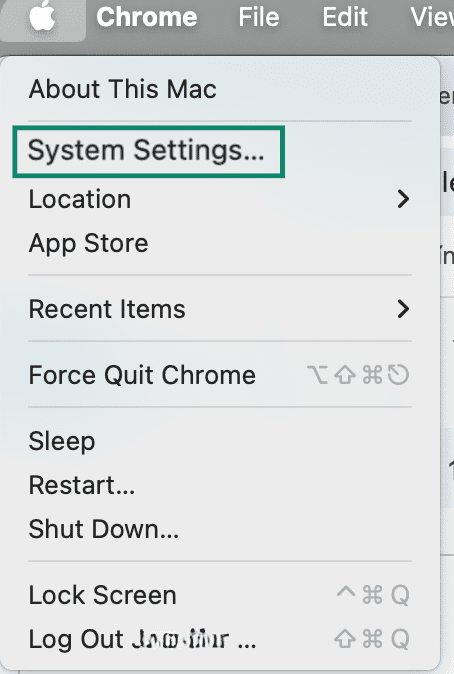
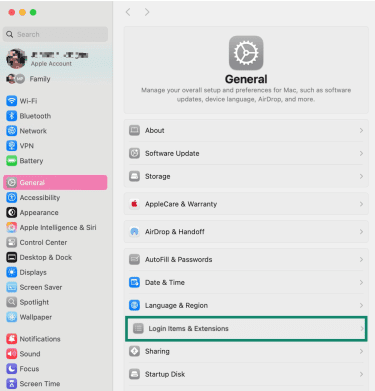
- Accede a General (General) > Login Items & Extensions (Ítems de inicio y extensiones) (si la versión de tu Mac es antigua, ve a System Settings (Ajustes del Sistema) > Users & Groups (Usuarios y grupos), selecciona tu cuenta y luego pulsa en Login Items (Ítems de inicio)).
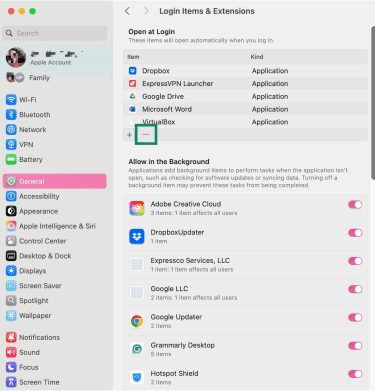
- Aparecerá una lista con las aplicaciones que se abren automáticamente. Puedes impedir que se ejecuten al inicio con solo seleccionarlas y pulsar en el botón de menos situado debajo. La aplicación no se elimina del Mac, sino que se desactiva hasta que vuelvas a activarla.
Si desactivar los elementos o ítems de inicio no soluciona el problema, puede que vaya más allá de una aplicación de inicio o de un proceso en segundo plano. En este caso, es mejor pasar a las opciones de solución de problemas dentro de Recuperación de macOS, ya que ahí puedes usar la herramienta Utilidad de Discos, reinstalar macOS si fuera necesario o restaurar una copia de seguridad.
Cuándo ignorar el modo seguro y usar el modo de recuperación
Deberías ir directamente al modo de recuperación si:
- Necesitas borrar el disco: si vas a preparar el Mac para venderlo, dárselo a otra persona o instalarlo todo desde cero para corregir algún problema persistente, debes saber que borrar el disco de arranque se hace desde el modo Recuperación de macOS.
- Necesitas reinstalar macOS: si el Mac no se inicia o el sistema operativo está muy dañado, reinstalar macOS desde el modo de recuperación suele ser la mejor solución.
- Necesitas restaurar el sistema desde Time Machine: la restauración completa del sistema debe iniciarse desde el modo Recuperación de macOS.
- Has olvidado la contraseña de administrador: el modo de recuperación incluye opciones de restablecimiento de contraseña que no están disponibles en el inicio normal.
- Utilidad de Discos encuentra errores que no puede reparar: el modo Recuperación de macOS permite que Utilidad de Discos haga reparaciones más exhaustivas que el modo seguro.
Uso de Recuperación de macOS (Comando + R)
Si quieres acceder a Recuperación de macOS, sigue estos pasos:
Si tu Mac tiene Apple Silicon, apágalo y, después, mantén presionado el botón de encendido hasta que aparezcan las Loading startup options (opciones de arranque). Entra en Options (Opciones), pulsa en Continue (Continuar) e inicia sesión si el sistema lo requiere.
Si tu Mac tiene Intel, enciende o reinicia el Mac y luego pulsa y mantén presionada de inmediato las teclas Comando (⌘) + R hasta que aparezca el logotipo de Apple o una bola del mundo girando. Así se inicia el proceso de recuperación de macOS.
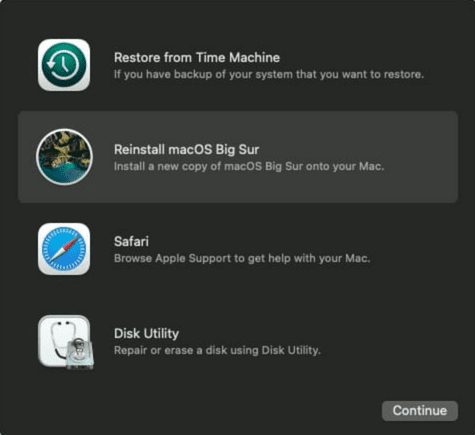
Una vez que haya cargado la herramienta de recuperación, verás la ventana de Utilidades de macOS con opciones como Restaurar desde una copia de seguridad de Time Machine, Reinstalar macOS o Utilidad de Discos.
Restaurar con Time Machine
Si desactivar los elementos o ítems de inicio no resuelve el problema o si Mac sigue sin funcionar con normalidad, puedes probar a restaurar el sistema a un punto anterior con Time Machine. Esta opción es muy útil si el problema ocurrió hace poco, por ejemplo, tras instalar una actualización o una aplicación nueva.
Si tu Mac tiene Apple Silicon, accede a Recuperación de macOS, selecciona Restore from Time Machine (Restaurar desde una copia de seguridad de Time Machine) y pulsa en Continue (Continuar). Elige la copia de seguridad y sigue las indicaciones para restaurar el Mac.
Si el Mac tiene Intel, apaga el Mac y conecta la unidad de disco de respaldo de Time Machine. Después, accede al modo Recuperación de macOS en Mac. Cuando aparezca la ventana Utilidades de macOS, elige Restore from Time Machine Backup (Restaurar desde una copia de seguridad de Time Machine). Sigue los pasos que aparezcan en pantalla para elegir el disco de respaldo y selecciona la fecha que quieras restaurar.
Utilizar Primeros auxilios en Utilidad de Discos
La herramienta Primeros auxilios puede corregir problemas del disco que macOS no consigue reparar en el modo normal.
Nota: Los siguientes pasos dentro de la Utilidad de Discos se aplican a los Mac con Intel y con Apple Silicon dentro del modo Recuperación de macOS.
Para abrir Primeros auxilios en Recuperación de macOS, haz lo siguiente:
- En la ventana de Utilidades de macOS, pulsa en Disk Utility (Utilidad de Discos) y en Continue (Continuar).
- Dentro de la barra de menús, pulsa en View (Visualización) > Show All Devices (Mostrar todos los dispositivos) para ver la lista completa de dispositivos y la lista de volúmenes.
- En la barra lateral, selecciona el volumen más bajo del disco de arranque (por ejemplo, un volumen de datos) y, después, pulsa en First Aid (Primeros auxilios) y haz clic en Run (Ejecutar).
- Vuelve a utilizar First Aid (Primeros auxilios) en cada nivel del disco hasta que todas las comprobaciones se completen.
Reinstalar macOS sin borrar los datos
Si el disco supera las comprobaciones de Primeros auxilios, pero el Mac sigue fallando, bloqueándose o no se inicia correctamente, puede que reinstalar macOS sustituya los archivos del sistema dañados sin afectar a los datos personales.
En cualquier caso, es aconsejable hacer una copia de seguridad antes de iniciar el proceso.
Nota: Los siguientes pasos se aplican a los Mac con Intel y con Apple Silicon dentro del modo Recuperación de macOS.
- En la ventana de Utilidades de macOS, selecciona Reinstall macOS (Reinstalar macOS) y pulsa en Continue (Continuar).
- Comprueba que tienes conexión a Internet, ya que macOS tendrá que descargar el instalador.
- Cuando el sistema lo indique, seleccione el disco de arranque existente, que suele llamarse Macintosh HD.
Después, el Mac descargará una copia nueva de macOS y la instalará sobre el sistema actual. Puede que se reinicie varias veces durante el proceso. En cualquier caso, los datos personales se mantendrán intactos durante la reinstalación.
Restablecer el Mac a los valores predeterminados (último recurso)
Si las soluciones a los problemas que hemos visto y el modo de recuperación no corrigen los errores (y si no dispones de una copia de seguridad), la última opción es restaurar el equipo a los valores de fábrica o predeterminados. Esta opción borra el Mac por completo y reinstala macOS, por lo que tendrías un sistema limpio y sin datos del usuario.
Mac con Apple Silicon
Los pasos para restaurar un Mac con Apple Silicon son sencillos:
- Ve a Ajustes del Sistema.
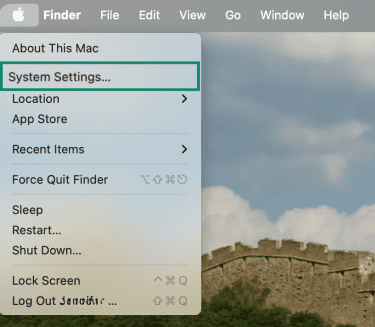
- Ve a General (General), en la barra lateral, y pulsa en Transfer or Reset (Transferir o restablecer).
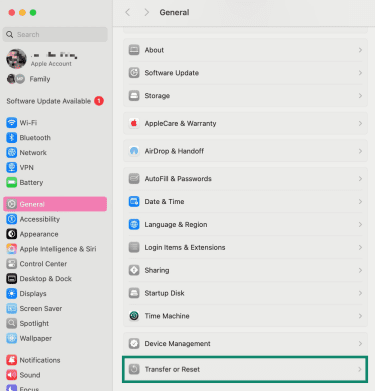
- Haz clic en Erase All Content and Settings (Borrar contenido y ajustes).
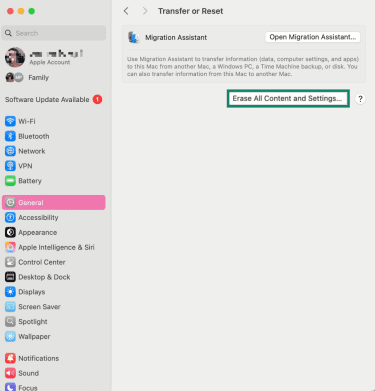
- Se abrirá la ventana del Asistente de Borrado. Escribe la contraseña de administrador y pulsa en Unlock (Desbloquear) para continuar.

El Mac te guiará desde el cierre de sesión de tu ID de Apple, hasta la desactivación de Buscar mi Mac y la eliminación segura de tus datos. Cuando finalice el restablecimiento del equipo, el Mac volverá a la pantalla de configuración original, como si fuera nuevo.
Mac con Intel
Los Mac con Intel no incluyen la opción Borrar contenido y ajustes. Así pues, para restablecerlo, se debe usar el modo de recuperación:
- Accede a Recuperación de macOS en Mac.
- Abre Disk Utility (Utilidad de Discos) y borra el disco de arranque.
- Vuelve a la ventana de Utilidades de macOS.
- Elige la opción Reinstall macOS (Reinstalar macOS) y sigue las instrucciones.
Una vez finalizada la reinstalación, el Mac se iniciara como si fuera el primer día.
Cuándo deberías contactar con el servicio de asistencia de Apple
Si has probado todos los pasos y el problema persiste, necesitarás la ayuda del servicio de asistencia de Apple.
Contacta con Apple o visita Apple Store (o un servicio autorizado) si:
- La herramienta Primeros auxilios no puede reparar el disco (puede deberse al hardware).
- Notas señales físicas de que hay problemas, como ruidos raros o daños visibles.
- Los errores o bloqueos reaparecen incluso al reinstalar macOS.
- Mac ni siquiera inicia el modo Recuperación de macOS, así que no puedes acceder a las herramientas que hemos analizado.
Preguntas frecuentes sobre iniciar Mac en modo seguro
¿Cómo desactivo el modo seguro en Mac?
Puedes desactivar el modo seguro con solo reiniciar Mac en modo normal. El arranque normal carga macOS con todos los componentes activos, por lo que el sistema se inicia sin las limitaciones del modo seguro. Además, no tienes que cambiar ningún ajuste para ello.
¿Qué hago si el modo seguro no funciona?
Si el modo seguro no resuelve el error, prueba otros métodos de solución de problemas, ya sea revisando los elementos o ítems de inicio, restaurando el equipo desde una copia de seguridad de Time Machine o usando las herramientas de Recuperación de macOS. Estos pasos te ayudarán a aislar los problemas de software que el modo seguro no puede reparar por sí solo. Además, te guiarán para aplicar soluciones del sistema más avanzadas.
¿Cómo sé si el modo seguro está activo?
Puedes confirmar que el modo seguro está activo viendo si aparece «Arranque seguro» en la pantalla de inicio de sesión. Por lo general, aparece escrito en rojo en la esquina superior derecha. Otra opción es comprobar el Modo de arranque dentro de Información del Sistema, ya que ahí se muestra si el equipo se ha iniciado en modo normal o seguro. En cualquier caso, ambos métodos lo confirman de forma clara.
¿Cuál es la diferencia entre el modo seguro y el modo de recuperación?
El modo seguro carga macOS con menos componentes para solucionar problemas básicos de software. Por su parte, el modo de recuperación se ejecuta fuera del sistema y ofrece herramientas para reparar el disco, restaurar una copia de seguridad o reinstalar macOS. Cada modo ofrece un nivel de reparación diferente.
¿El modo seguro soluciona los problemas del Mac?
El modo seguro puede servir para corregir problemas de software menores, como extensiones que no funcionan correctamente o fallos en la caché. Sin embargo, no corrige los problemas de hardware ni una corrupción grave del sistema, aunque es un buen primer paso para descartar errores comunes. Si quieres resolver problemas más profundos, necesitarás otras herramientas.
¿Es seguro utilizar el modo seguro con frecuencia?
El modo seguro es — valga la redundancia— seguro, pero no está diseñado para utilizarse a diario. Este modo limita las funciones, reduce el rendimiento y desactiva algunos drivers, por eso, lo mejor es usarlo solo para solucionar problemas. Así pues, utilízalo únicamente cuando sea necesario y, después, arranca el sistema con normalidad.
Take the first step to protect yourself online. Try ExpressVPN risk-free.
Get ExpressVPN